
將文字轉換為清單
Selected Text to List 功能可讓您快速將任何文字區塊整理成結構化、易於閱讀的清單。附加元件能智慧處理不同類型的輸入,從簡單的多行文字到複雜的逗號分隔句子,並在需要時使用 AI 以取得最佳結果。
如何將文字轉換為清單
Section titled “如何將文字轉換為清單”無論您的文字格式為何,這個流程都設計得很簡單。附加元件會自動判斷最適合的轉換方式。
-
選取文字 反白您想轉換的文字。這可以是一個段落、多個段落,或一行以逗號分隔的項目。
雜亂段落範例:
Our quarterly goals are to finalize the marketing budget, we also need to launch the new user dashboard, and another key objective is to hire two senior developers. Don't forget to analyze the Q3 sales data.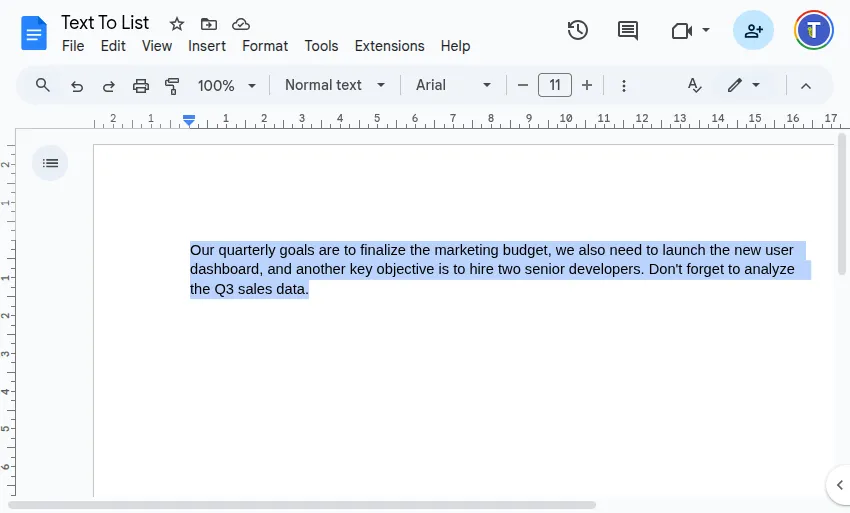
-
執行轉換器 可使用以下任一方式:
- 側邊欄:Convert & Format > Text to List
- 選單:
Extensions>Text To Table Converter>Selected Text to List
-
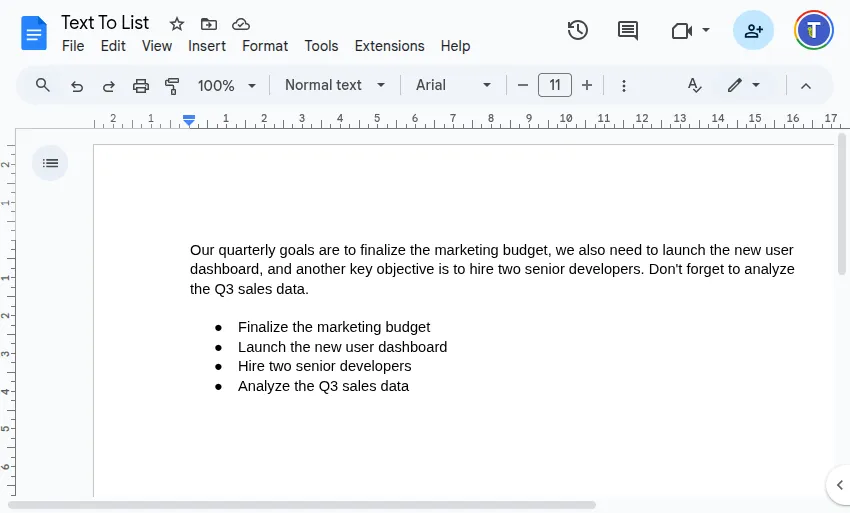
查看結果 格式化後的新清單會直接插入到您選取內容的下方。AI 會智慧辨識並拆分段落中的每個獨立重點。
Text to List 選項(設定)
Section titled “Text to List 選項(設定)”您可以前往 Extensions > Text To Table Converter > ⚙️ Language & Settings 來自訂清單建立方式。
在設定對話框中,展開 Text to List Options 手風琴區段,即可設定以下項目:
此下拉選單決定清單的視覺格式。可用選項會根據您所在的應用程式(Google Docs™、Slides™ 或 Sheets™)自動變化,以提供最相關的樣式。
- Google Docs™: 可選擇各種項目符號(•、o、▪)、編號(1.)、字母(a.)、羅馬數字(i.)或核取方塊(☐)。
- Google Slides™: 可選擇預先定義的多層級清單預設樣式。
- Google Sheets™: 可選擇將清單項目作為純文字插入,或在每個儲存格中自動加上項目符號(•)、編號(1.)或核取方塊(☐)。
這組設定控制 AI 如何提升清單內容的品質與一致性。這些選項僅在附加元件使用 AI 進行轉換時生效。
-
Always use AI: 預設情況下,附加元件只會對雜亂的單段文字使用 AI。勾選此選項後,每一次 text-to-list 轉換都會交由 AI 處理,即使是簡單的多行文字也一樣。如果您希望將其他 AI 優化(例如文法修正)套用到所有建立的清單,這會很有幫助。
-
Correct Spelling & Grammar: 勾選後,AI 會自動修正清單項目中的拼字或文法錯誤。
-
Make list items grammatically parallel: 這個強大的選項會指示 AI 重寫您的清單項目,使其遵循一致的語法模式,建立更專業、更精緻的清單。
- 範例:
Reviewing documents, to file tickets, and send the email會變成Review documents, file tickets, and send the email.
- 範例: