
语言和设置
Language & Settings 菜单允许你根据自己的工作流自定义附加组件。你可以更改显示语言、管理 AI 功能权限,并为各种工具设置默认选项。
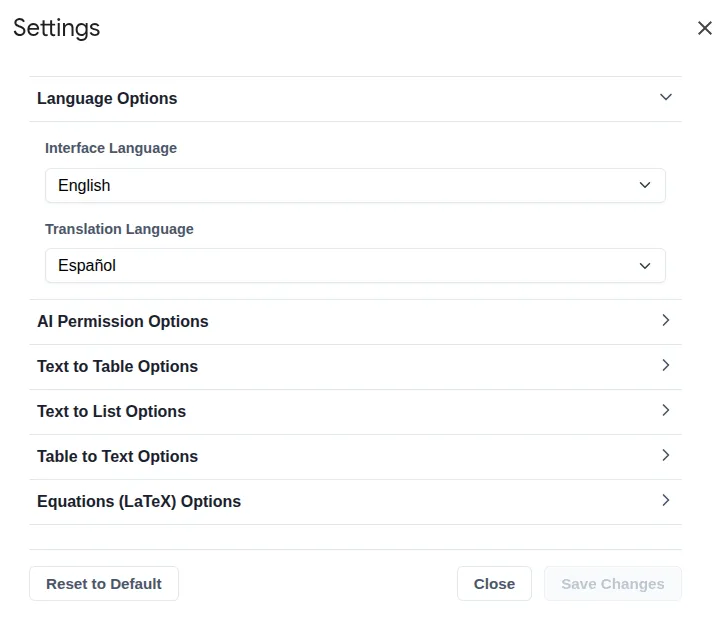
访问设置的方法:
- 在主菜单中依次点击
扩展程序>Text To Table Converter。 - 点击
Language and Settings。
控制附加组件界面语言,并为翻译功能设置默认语言。
-
界面语言: 设置附加组件所有菜单、对话框和侧边栏的显示语言。
- 默认值: 英语
- 可用语言: 英语、德语、西班牙语、法语、乌克兰语、印地语、繁体中文、简体中文、日语和南非语。
-
翻译语言: 为
Translate Selection To > Language set in Settings菜单选项设置默认目标语言,方便你快速使用最常用的翻译语言。- 默认值: 西班牙语
- 可用语言: 超过 50 种。
管理附加组件如何在将非结构化文本转换为表格、摘要、修复语法和翻译等功能中使用人工智能。
Allow (默认): 自动允许所有相关功能使用 AI,无需你逐次确认。这是默认设置。Ask: 每次某项功能需要 AI 时,附加组件都会弹出确认对话框,让你控制每一次操作。Deny: 阻止所有基于 AI 的功能运行。你仍然可以使用将 CSV 格式纯文本转换为表格等功能。
Text to Table 选项
Section titled “Text to Table 选项”配置附加组件如何使用 AI,智能地将杂乱文本转换为整洁、结构化的表格。
-
Always use AI: 选中后,即使文本本身已经很结构化(例如 CSV),附加组件也会在所有文本转表格转换中强制使用 AI。
-
Enable AI Refinement: 这个主开关控制第二轮、更细致的 AI 处理步骤。
- 已启用(较慢): AI 会进行第二次处理,分析初始表格结构、重新格式化数据,并根据下方选项修正文案。这会为复杂数据带来更高质量的结果。
- 已禁用(较快): 附加组件只使用一次、更快的 AI 处理来组织文本。这样速度更快,但不会应用详细的格式化选项。
-
AI Refinement 选项: 这些设置仅在启用
Enable AI Refinement时生效。- Table Orientation Preference: 指导 AI 如何理解数据结构。
- Date & Time Formatting: 将识别出的日期和时间统一为一致格式。
- Number Formatting: 将识别出的数字统一格式,例如保证一致的小数点或千位分隔符。
- Data Cleaning: 应用自动清理规则:
Trim Whitespace:移除每个单元格前后的空格。Remove Currency Symbols:去除$、€、£等货币符号。Case Formatting:调整单元格中文本的大小写形式。
- Correct Spelling & Grammar: 指示 AI 修正单元格内容中的拼写和语法错误。
Text To List 选项
Section titled “Text To List 选项”微调附加组件如何将文本转换为列表,包括视觉样式,以及 AI 如何精修输出。
-
List Style: 决定创建出来的列表使用哪种项目符号或编号格式。下拉菜单中的可用选项会根据你当前使用的应用(Google 文档™、幻灯片™ 或表格™)自动调整。
-
AI Refinements: 这些选项控制 AI 如何提升列表内容和结构。仅当附加组件在转换时使用 AI(无论是针对杂乱文本,还是启用了 “Always use AI”)时才会生效。
- Always use AI: 选中后,即使文本只是按换行分隔的简单内容,附加组件也会对所有文本转列表转换强制使用 AI。这样可确保始终应用 AI 精修。
- Correct Spelling & Grammar: 选中后,AI 会自动修正生成的列表项中的拼写或语法错误。
- Make list items grammatically parallel: 选中后,AI 会重写列表项,使其遵循一致的语法结构(例如都以动词开头)。这有助于生成更专业、也更易读的列表。
Table To Text 选项
Section titled “Table To Text 选项”配置将表格转换回纯文本时的输出格式。
- Table To Text Delimiter: 指定在使用
🔡 ➜ 🔤 Selected Table to Text功能时,每行用来分隔单元格数据的字符。这适合生成可在其他应用中使用的类 CSV 数据。- 可用分隔符: 范围很广,包括逗号、制表符、分号、竖线等。
LaTeX 公式选项
Section titled “LaTeX 公式选项”自定义公式工具的默认行为和外观。
-
Block Delimiter: 包裹“显示型”或块级公式的字符。
- 其他选项:
\[...\]
- 其他选项:
-
Inline Delimiter: 包裹与正文同行显示的内联公式的字符。
- 其他选项:
\(...\)
- 其他选项:
-
Block Equation Height (pt): 设置块级(居中)公式图片的默认高度(单位:pt)。
-
Inline Equation Height (pt): 设置内联公式图片的默认高度(单位:pt)。
-
Insert as Multi-line Code: 选中后,会将 LaTeX 源代码按多行格式插入,以提升可读性。
-
Format block equations using a table layout: 选中后,块级公式会被放入一个无边框双列表格中,便于让公式编号整齐地右对齐。未选中时,公式会作为简单的居中段落插入。
-
Show number on new block equations: 选中后,会自动为新的块级公式添加连续编号。(需要启用表格布局)
-
Numbering Alignment: 控制公式编号在公式左侧还是右侧对齐。(需要启用编号)
-
Equation Number Format: 定义包裹公式编号所使用的字符。
-
Add bookmark for cross-referencing: 选中后,会为公式编号添加 Google 文档书签,便于在文档内创建跳转链接。(需要启用编号)

如果你想把所有选项恢复到最初的出厂状态,请点击设置对话框底部的 Reset to Default 按钮。