
移除圖片背景
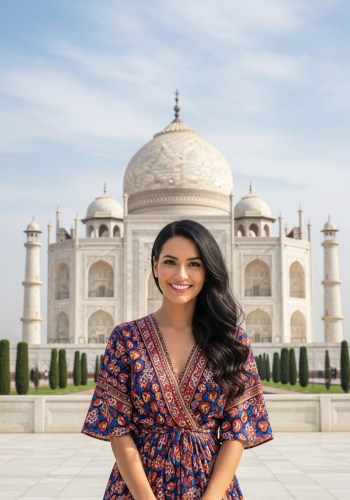
在 Google Workspace 內直接建立專業圖像。此工具可將照片主體從背景中分離,去除干擾背景,製作透明去背圖,方便用於文件、試算表與簡報。

常見使用情境
Section titled “常見使用情境”- 專業簡報: 移除標誌或圖像的白色方塊,讓它們在 Google Slides™ 主題中乾淨「漂浮」。
- 產品型錄: 將商品從周遭環境中分離,為 Google Sheets™ 的庫存清單製作一致、乾淨的產品圖。
- 社群媒體內容: 使用 9:16(Stories)或 1:1(Post)比例,直接從 Drive 為 Instagram 或 TikTok 準備圖片。
- 團隊名錄: 去除雜亂的辦公室背景,製作一致的員工頭像,用於履歷或「Meet the Team」投影片。
你可以透過外掛側邊欄或擴充功能選單存取去背工具:
- 側邊欄: 開啟 PDF & Image Tools 分頁並點選 Remove Image Background。
- 選單: 前往
擴充功能>Text To Table Converter>Remove Image Background。
-
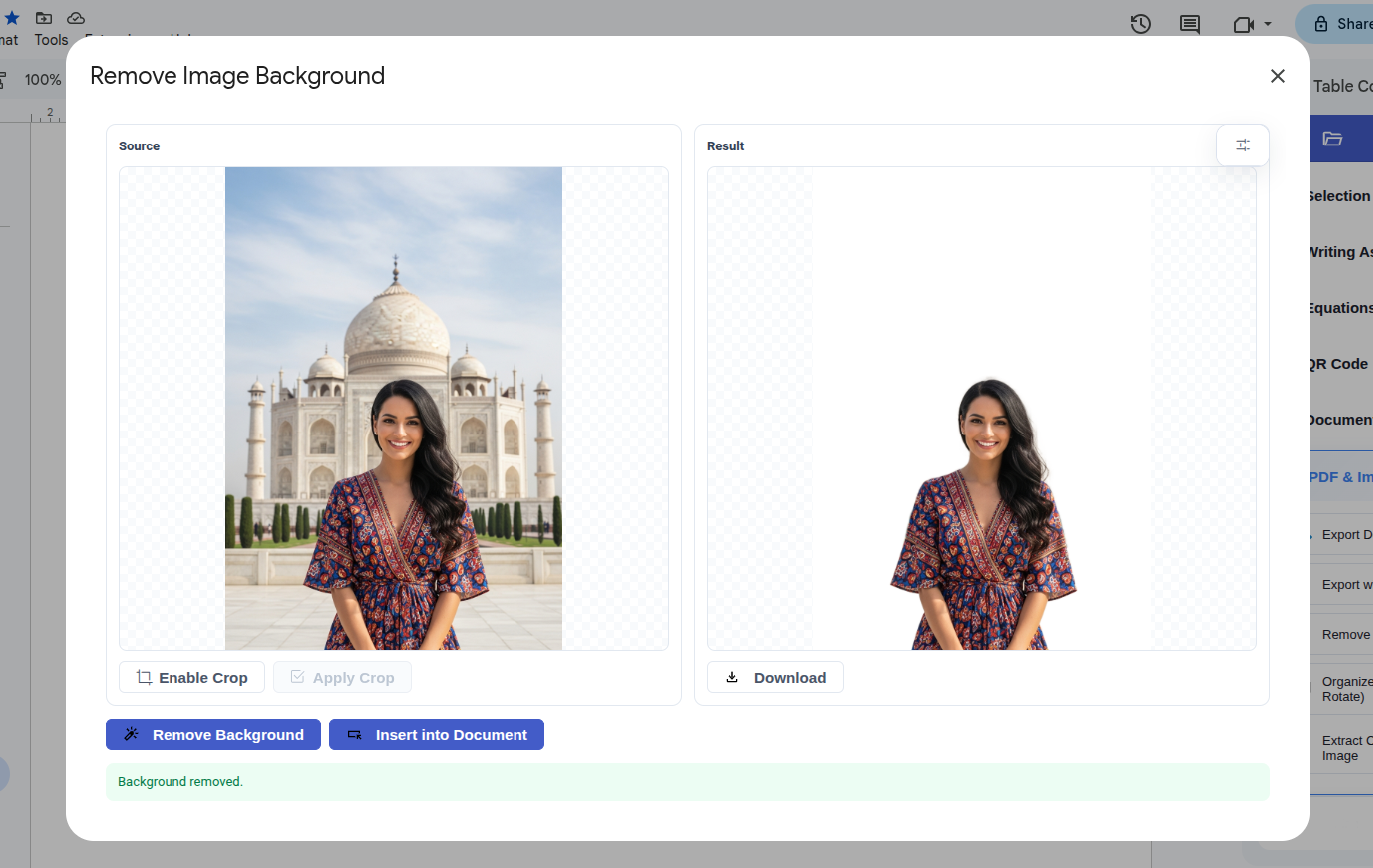
啟動工具 使用上方任一方式開啟 Remove Image Background。
-
選擇你的圖片 有三種方式可載入圖片:
- 選取: 點選文件中已存在的圖片。
- 上傳: 點選上傳按鈕,從電腦選擇檔案。
- 貼上: 直接從剪貼簿貼上圖片。
-
微調並處理 (選用)使用裁切工具聚焦主體,然後點選 Remove Background。
-
插入或下載 預覽結果後,點選 Insert 加入文件,或點選 Download 下載到本機。
點選視窗右側的 Options 切換開關(滑桿圖示 )以開啟進階設定抽屜。
1. 畫布與尺寸
Section titled “1. 畫布與尺寸”控制最終圖片的尺寸。
- Match Image(預設): 將畫布緊貼主體裁切(移除空白區域)。
- Original: 保留原始影像尺寸。適合之後將去背圖疊回原背景。
- Custom: 可設定特定像素尺寸或選擇預設比例:
- 1:1(方形): 最適合頭像與標準 Instagram 貼文。
- 16:9(寬螢幕): 適合 Google Slides™ 背景、YouTube 縮圖或頁首。
- 9:16(直式): 適合 Stories、Reels 或 TikTok 等行動格式。
- 4:3 / 3:4(標準): 經典的數位攝影與列印比例。

2. 視覺化與背景
Section titled “2. 視覺化與背景”調整預覽外觀,確保邊緣乾淨。
- Preview Background: 在棋盤格(透明)、白色、黑色或自訂顏色之間切換。
- 提示: 使用黑色背景檢查主體邊緣是否有白色「光暈」或鋸齒。
- 注意: 若以 JPG 下載,所選背景色會儲存在影像中。
3. 輸出行為
Section titled “3. 輸出行為”決定圖片如何放入文件。
- Insert New: 以新圖片形式插入去背圖。
- Replace Selected: 以新去背圖取代文件中目前選取的圖片。適合更新範本中的佔位圖。
4. 檔案格式
Section titled “4. 檔案格式”- PNG: 透明效果最佳(去背)。
- JPG: 檔案較小,但不支援透明(純色背景)。
我們以客戶端方式優先保護你的資料隱私:
- 本機處理: 影像處理完全在你的瀏覽器中執行。
- 不外部上傳: 你的圖片絕不會被上傳到外部伺服器去背,會安全保留在 Google Workspace 生態中。