
二維碼
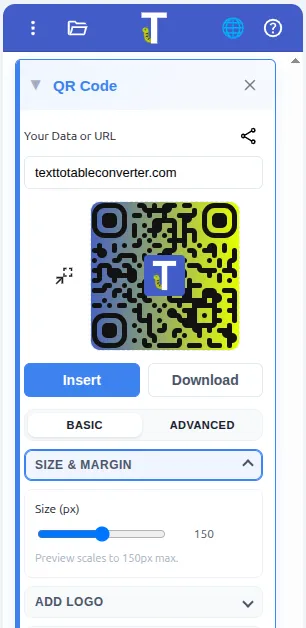
二維碼功能可將文字或網址轉換為具有即時預覽的樣式化二維碼。你可以自訂點、角、背景和標誌,然後將二維碼插入文件或下載為 PNG。
存取二維碼工具
Section titled “存取二維碼工具”開啟外掛側邊欄並選擇 QR Code。
- 在側邊欄中開啟 QR Code 區段。
- 輸入文字或網址。也可以點擊輸入欄位旁的連結圖示使用 Share this document via QR code(提示:「Share this document via QR code」),自動填入目前檔案的 URL。
- 調整二維碼的設定。你可以存取 ‘Basic’ 和 ‘Advanced’ 設定。
- 檢視即時預覽以確認二維碼可正確掃描。
- 點擊 ‘Insert’ 將二維碼插入文件,或點擊 ‘Download’ 下載為 PNG 檔案。
QR Code 面板中的快捷操作:
- Share this document via QR code: 一鍵動作,將目前檔案的 URL 填入資料欄位,立即為開啟的 Doc/Slide/Sheet 產生 QR code。
- Load selected: 在文件中選取一張 QR 圖片,然後點擊 Load selected(預覽旁的圖示按鈕),讀取所選內容的 QR 中繼資料,並在可用時套用已儲存的設定。
自訂二維碼的外觀:
- 點與角: 選擇符合品牌的樣式。
- 背景顏色: 設定乾淨或透明的背景。
- 標誌: 上傳標誌以建立品牌化二維碼。
- 連結到網站 URL 或產品頁面。
- 透過分享連結分享 Google Docs™、Slides™ 或 Sheets™ 文件。
- 列印二維碼,讓使用者掃描並請求存取你的文件。
相關教師指南
Section titled “相關教師指南” 在講義上加入 QR 碼,學生就不會遺失文件(教師指南) 適用於紙本講義的簡單 QR 安全網。
為 Google 文件加入含影片連結的 QR 碼(教師指南) 將 QR 碼連結到 YouTube 課程影片,方便理解與複習。