
Idioma y configuración
El menú Idioma y configuración le permite personalizar el complemento para adaptarlo a su flujo de trabajo específico. Puede cambiar el idioma de la interfaz, gestionar los permisos de las funciones de IA y establecer opciones predeterminadas para varias herramientas.
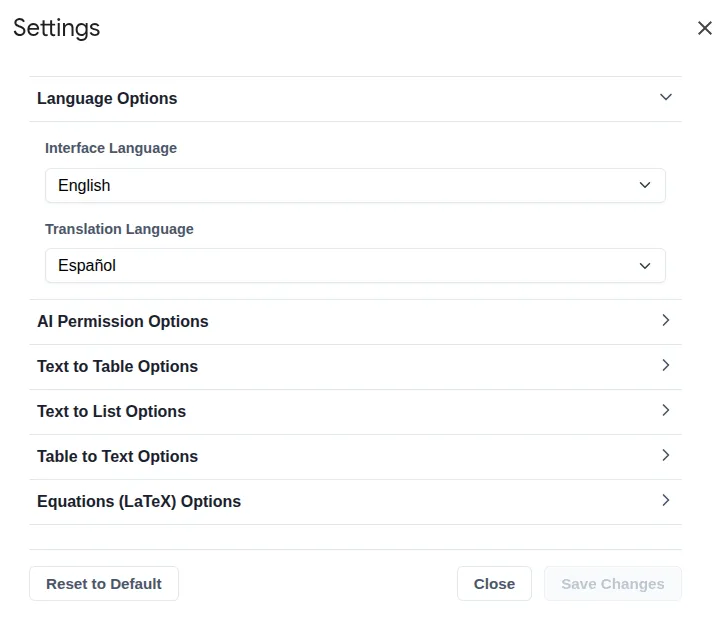
Para acceder a la configuración:
- Vaya a
Extensiones>Text To Table Converteren el menú principal. - Haga clic en
Idioma y configuración.
Opciones de idioma
Sección titulada «Opciones de idioma»Controle el idioma de la interfaz del complemento y establezca un valor predeterminado para la función de traducción.
-
Idioma de la interfaz: establece el idioma mostrado en todos los menús, diálogos y en la barra lateral del complemento.
- Predeterminado: inglés
- Idiomas disponibles: inglés, alemán, español, francés, ucraniano, hindi, chino tradicional, chino simplificado, japonés y afrikáans.
-
Idioma de traducción: establece el idioma de destino predeterminado para la opción de menú
Traducir selección a > Idioma configurado en Ajustes, lo que le da acceso rápido a su idioma de traducción más usado.- Predeterminado: español
- Idiomas disponibles: más de 50 opciones.
Permisos de IA
Sección titulada «Permisos de IA»Gestione cómo el complemento usa Inteligencia Artificial para funciones como convertir texto no estructurado en una tabla, resumir, corregir gramática y traducir.
Allow (Predeterminado): permite automáticamente el uso de IA para todas las funciones relevantes sin pedir confirmación. Esta es la configuración predeterminada.Ask: el complemento mostrará un cuadro de confirmación emergente cada vez que una función requiera IA, dándole control sobre cada operación.Deny: impide que se ejecuten todas las funciones impulsadas por IA. Aun así, puede usar funciones como convertir texto plano con formato CSV en tablas.
Opciones de Texto a Tabla
Sección titulada «Opciones de Texto a Tabla»Configure cómo el complemento usa IA para convertir de forma inteligente texto desordenado en tablas limpias y estructuradas.
-
Usar siempre IA: cuando está activado, obliga al complemento a usar IA para todas las conversiones de texto a tabla, incluso para texto claramente estructurado como CSV.
-
Habilitar refinamiento con IA: este interruptor principal controla una segunda etapa de procesamiento con IA, más detallada.
- Activado (más lento): la IA realiza una segunda pasada para analizar la estructura inicial de la tabla, reformatear datos y corregir texto según las opciones siguientes. Esto ofrece resultados de mayor calidad para datos complejos.
- Desactivado (más rápido): el complemento usa una única pasada de IA, más rápida, para estructurar el texto. Es más veloz, pero no aplica las opciones de formato detalladas.
-
Opciones de refinamiento con IA: estos ajustes solo tienen efecto si
Habilitar refinamiento con IAestá activado.- Preferencia de orientación de tabla: guía a la IA sobre cómo interpretar la estructura de los datos.
- Formato de fecha y hora: estandariza cualquier fecha y hora detectada en un formato coherente.
- Formato de números: estandariza cualquier formato numérico detectado, por ejemplo, asegurando un separador decimal o de miles consistente.
- Limpieza de datos: aplica reglas automáticas de limpieza:
Recortar espacios en blanco: elimina espacios al principio y al final en cada celda.Eliminar símbolos de moneda: elimina símbolos como $, €, £, etc.Formato de mayúsculas y minúsculas: cambia la capitalización del texto dentro de las celdas.
- Corregir ortografía y gramática: indica a la IA que corrija errores tipográficos y gramaticales en el contenido de las celdas.
Opciones de Texto a Lista
Sección titulada «Opciones de Texto a Lista»Ajuste con precisión cómo el complemento convierte texto en listas, incluido el estilo visual y cómo la IA refina la salida.
-
Estilo de lista: determina el formato de viñetas o numeración de la lista creada. Las opciones disponibles en este desplegable se adaptan automáticamente a la aplicación que esté usando, ya sea Google Docs™, Slides™ o Sheets™.
-
Refinamientos de IA: estas opciones controlan cómo la IA puede mejorar el contenido y la estructura de sus listas. Estos ajustes solo se aplican cuando el complemento usa IA para la conversión, ya sea por texto desordenado o porque esté activado “Usar siempre IA”.
- Usar siempre IA: cuando está activado, obliga al complemento a usar IA para todas las conversiones de texto a lista, incluso para texto simple ya separado por saltos de línea. Esto garantiza que siempre se apliquen refinamientos de IA.
- Corregir ortografía y gramática: cuando está activado, la IA corregirá automáticamente cualquier error ortográfico o gramatical que encuentre en los elementos de la lista generada.
- Hacer que los elementos de la lista sean gramaticalmente paralelos: cuando está activado, la IA reformulará los elementos de la lista para que sigan una estructura gramatical consistente, por ejemplo, que todos comiencen con un verbo. Esto es útil para crear listas más profesionales y legibles.
Opciones de Tabla a Texto
Sección titulada «Opciones de Tabla a Texto»Configure el formato de salida cuando convierta una tabla de nuevo a texto plano.
- Delimitador de Tabla a Texto: especifica el carácter usado para separar los datos de las celdas en cada fila al utilizar la función
🔡 ➜ 🔤 Tabla seleccionada a texto. Esto resulta útil para crear datos tipo CSV para otras aplicaciones.- Delimitadores disponibles: una amplia variedad que incluye coma, tabulación, punto y coma, barra vertical y más.
Opciones de ecuaciones LaTeX
Sección titulada «Opciones de ecuaciones LaTeX»Personalice el comportamiento predeterminado y el aspecto de las herramientas de ecuaciones.
-
Delimitador de bloque: los caracteres que envuelven una ecuación de visualización o de nivel de bloque.
- Otra opción:
\[...\]
- Otra opción:
-
Delimitador en línea: los caracteres que envuelven una ecuación en línea que fluye junto con el texto.
- Otra opción:
\(...\)
- Otra opción:
-
Altura de ecuación en bloque (pt): establece la altura predeterminada en puntos para las imágenes de ecuaciones en bloque centradas.
-
Altura de ecuación en línea (pt): establece la altura predeterminada en puntos para las imágenes de ecuaciones insertadas en línea con el texto.
-
Insertar como código multilínea: cuando está activado, inserta el código fuente LaTeX formateado en varias líneas para una mejor legibilidad.
-
Formatear ecuaciones en bloque con un diseño de tabla: cuando está activado, las ecuaciones en bloque se colocan dentro de una tabla sin bordes de dos columnas. Esto permite una alineación limpia de los números de ecuación a la derecha. Cuando está desactivado, las ecuaciones se insertan como párrafos centrados simples.
-
Mostrar número en nuevas ecuaciones en bloque: cuando está activado, añade automáticamente un número secuencial a las nuevas ecuaciones en bloque. Requiere que el diseño de tabla esté activado.
-
Alineación de numeración: alinea el número de la ecuación a la izquierda o a la derecha de la ecuación. Requiere que la numeración esté activada.
-
Formato del número de ecuación: define los caracteres que se usan para encerrar el número de ecuación.
-
Añadir marcador para referencias cruzadas: cuando está activado, añade un marcador de Google Docs al número de la ecuación, permitiendo crear enlaces dentro del documento hacia él. Requiere que la numeración esté activada.
Restablecer configuración
Sección titulada «Restablecer configuración»
Si quiere revertir todas las opciones a su estado original de fábrica, haga clic en el botón Restablecer a predeterminado en la parte inferior del cuadro de diálogo de configuración.