
Convertir texto en lista

La función Selected Text to List le permite organizar rápidamente cualquier bloque de texto en una lista estructurada y fácil de leer. El complemento es lo bastante inteligente como para manejar distintos tipos de entrada, desde texto simple de varias líneas hasta frases complejas separadas por comas, usando IA cuando hace falta para obtener el mejor resultado.
Cómo convertir texto en una lista
Sección titulada «Cómo convertir texto en una lista»El proceso está diseñado para ser simple, sin importar cómo esté formateado su texto. El complemento determina automáticamente el mejor método para la conversión.
-
Seleccione su texto Resalte el texto que quiere convertir. Puede ser un solo párrafo, varios párrafos o una sola línea de elementos separados por comas.
Ejemplo de un párrafo desordenado:
Our quarterly goals are to finalize the marketing budget, we also need to launch the new user dashboard, and another key objective is to hire two senior developers. Don't forget to analyze the Q3 sales data.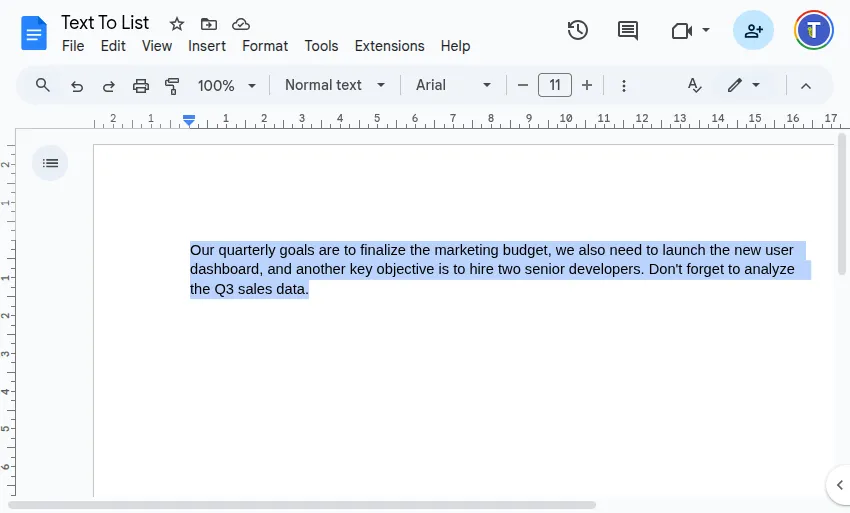
-
Ejecute el conversor Use una de estas opciones:
- Sidebar: Convert & Format > Text to List
- Menu:
Extensions>Text To Table Converter>Selected Text to List
-
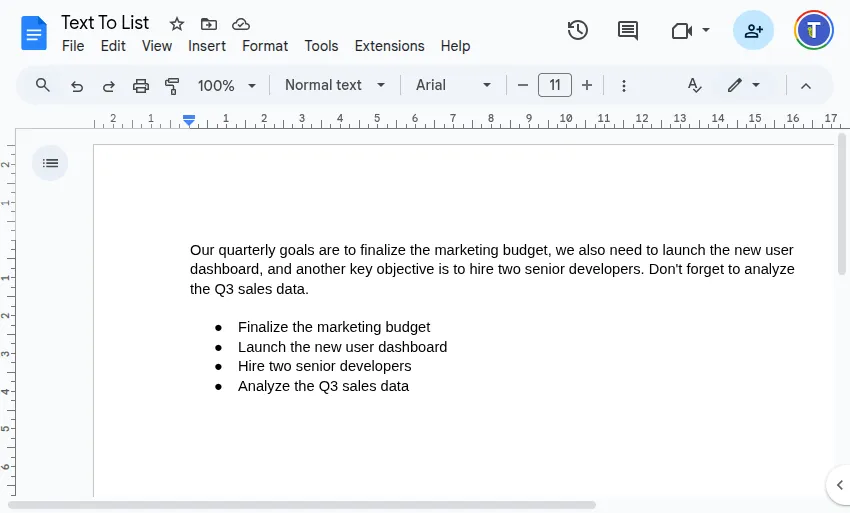
Vea el resultado Se insertará una lista nueva y con formato directamente debajo de su selección. La IA ha identificado y separado inteligentemente cada punto distinto del párrafo.
Opciones de Text to List (ajustes)
Sección titulada «Opciones de Text to List (ajustes)»Puede personalizar cómo se crean las listas yendo a Extensions > Text To Table Converter > ⚙️ Language & Settings.
En el cuadro de diálogo de ajustes, expanda el acordeón Text to List Options para configurar lo siguiente:
List Style
Sección titulada «List Style»Este menú desplegable determina el formato visual de su lista. Las opciones disponibles cambian automáticamente según la aplicación en la que esté trabajando (Google Docs™, Slides™ o Sheets™) para ofrecer los estilos más relevantes.
- For Google Docs™: Elija entre varios tipos de viñetas (•, o, ▪), numeración (1.), letras (a.), números romanos (i.) o casillas de verificación (☐).
- For Google Slides™: Seleccione entre preajustes de listas multinivel.
- For Google Sheets™: Elija insertar los elementos de la lista como texto sin formato o añadir automáticamente viñetas (•), números (1.) o casillas de verificación (☐) en cada celda.
AI Refinements
Sección titulada «AI Refinements»Este grupo de ajustes controla cómo la IA puede mejorar la calidad y la consistencia del contenido de su lista. Estas opciones solo se aplican cuando el complemento usa IA para la conversión.
-
Always use AI: De forma predeterminada, el complemento solo usa IA para texto desordenado de un solo párrafo. Al marcar esta casilla, todas las conversiones de texto a lista se procesan con IA, incluso el texto simple de varias líneas. Esto es útil si quiere aplicar las otras mejoras de IA, como la corrección gramatical, a todas las listas que cree.
-
Correct Spelling & Grammar: Cuando está activado, la IA corrige automáticamente los errores ortográficos o gramaticales que encuentre en los elementos de la lista.
-
Make list items grammatically parallel: Esta opción potente indica a la IA que reescriba los elementos de la lista para que sigan un patrón gramatical coherente. Esto crea una lista más profesional y pulida.
- Example: “Reviewing documents, to file tickets, and send the email” se convierte en “Review documents, file tickets, and send the email.”