
Мова та налаштування
Меню Language & Settings дозволяє налаштувати додаток відповідно до вашого робочого процесу. Ви можете змінити мову відображення, керувати дозволами для функцій ШІ та встановити стандартні параметри для різних інструментів.
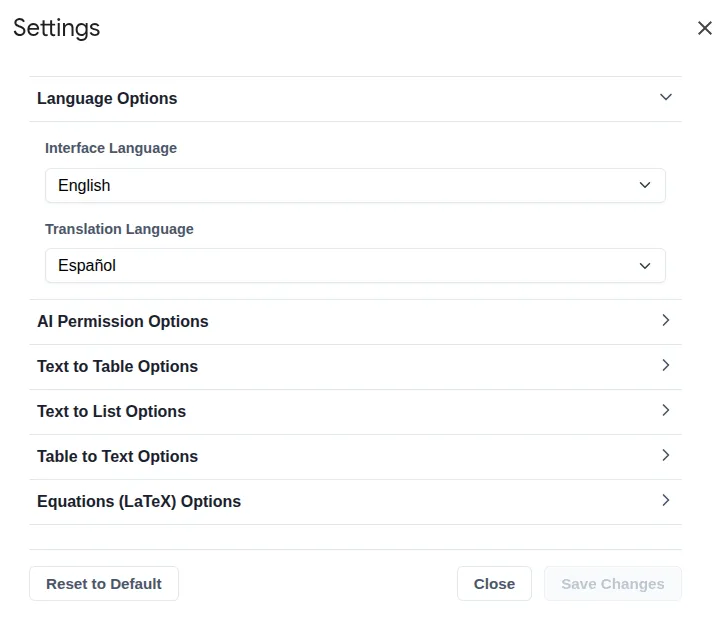
Щоб відкрити налаштування:
- Перейдіть до
Extensions>Text To Table Converterу головному меню. - Натисніть
Language and Settings.
Мовні параметри
Section titled “Мовні параметри”Керуйте мовою інтерфейсу додатка та встановіть стандартну мову для функції перекладу.
-
Interface Language: задає мову відображення для всіх меню додатка, діалогів і бічної панелі.
- За замовчуванням: English
- Доступні мови: English, German, Spanish, French, Ukrainian, Hindi, Traditional Chinese, Simplified Chinese, Japanese та Afrikaans.
-
Translation Language: задає стандартну цільову мову для пункту меню
Translate Selection To > Language set in Settings, щоб ви мали швидкий доступ до мови перекладу, яку використовуєте найчастіше.- За замовчуванням: Spanish
- Доступні мови: понад 50 варіантів.
Дозволи ШІ
Section titled “Дозволи ШІ”Керуйте тим, як додаток використовує Artificial Intelligence для таких функцій, як перетворення неструктурованого тексту в таблицю, підсумовування, виправлення граматики та переклад.
Allow (Default): автоматично дозволяє використання ШІ для всіх відповідних функцій без підтвердження. Це стандартне налаштування.Ask: додаток показуватиме спливаюче вікно підтвердження щоразу, коли функція потребує ШІ, надаючи вам контроль над кожною операцією.Deny: блокує запуск усіх функцій на основі ШІ. Ви все одно можете використовувати функції на кшталт перетворення звичайного тексту у форматі CSV на таблиці.
Параметри Text to Table
Section titled “Параметри Text to Table”Налаштуйте, як додаток використовує ШІ, щоб інтелектуально перетворювати неохайний текст на чисті структуровані таблиці.
-
Always use AI: якщо ввімкнено, примусово використовує ШІ для всіх конвертацій text-to-table, навіть для чітко структурованого тексту на кшталт CSV.
-
Enable AI Refinement: цей головний перемикач керує другим, детальнішим етапом обробки ШІ.
- Enabled (Slower): ШІ виконує другий прохід, щоб проаналізувати початкову структуру таблиці, переформатувати дані та виправити текст відповідно до наведених нижче параметрів. Це дає якісніші результати для складних даних.
- Disabled (Faster): додаток використовує один швидший прохід ШІ для структурування тексту. Це швидше, але не застосовує детальні параметри форматування.
-
AI Refinement Options: ці параметри діють лише тоді, коли ввімкнено
Enable AI Refinement.- Table Orientation Preference: підказує ШІ, як інтерпретувати структуру даних.
- Date & Time Formatting: стандартизує всі виявлені дати й час до єдиного формату.
- Number Formatting: стандартизує всі виявлені числові формати, наприклад забезпечуючи єдиний десятковий або тисячний роздільник.
- Data Cleaning: застосовує автоматичні правила очищення:
Trim Whitespace: видаляє початкові й кінцеві пробіли в кожній клітинці.Remove Currency Symbols: прибирає символи на кшталт $, €, £ тощо.Case Formatting: змінює регістр тексту в клітинках.
- Correct Spelling & Grammar: доручає ШІ виправляти друкарські та граматичні помилки у вмісті клітинок.
Параметри Text To List
Section titled “Параметри Text To List”Тонко налаштуйте, як додаток перетворює текст на списки, зокрема їхній візуальний стиль і те, як ШІ вдосконалює результат.
-
List Style: визначає формат маркерів або нумерації для створеного списку. Доступні варіанти в цьому випадному списку автоматично адаптуються до застосунку, який ви використовуєте (Google Docs™, Slides™ або Sheets™).
-
AI Refinements: ці параметри визначають, як ШІ може покращити вміст і структуру ваших списків. Вони застосовуються лише тоді, коли додаток використовує ШІ для конвертації (або для неохайного тексту, або коли ввімкнено ‘Always use AI’).
- Always use AI: якщо ввімкнено, примусово використовує ШІ для всіх конвертацій text-to-list, навіть для простого тексту, уже розділеного переносами рядків. Це гарантує, що AI refinement завжди буде застосовано.
- Correct Spelling & Grammar: якщо ввімкнено, ШІ автоматично виправлятиме орфографічні та граматичні помилки у створених пунктах списку.
- Make list items grammatically parallel: якщо ввімкнено, ШІ перефразовуватиме пункти списку так, щоб вони мали узгоджену граматичну структуру (наприклад, щоб усі починалися з дієслова). Це корисно для створення професійніших і читабельніших списків.
Параметри Table To Text
Section titled “Параметри Table To Text”Налаштуйте формат виводу, коли перетворюєте таблицю назад у звичайний текст.
- Table To Text Delimiter: визначає символ, що використовується для розділення даних клітинок у кожному рядку під час використання функції
🔡 ➜ 🔤 Selected Table to Text. Це корисно для створення даних у стилі CSV для використання в інших застосунках.- Доступні роздільники: широкий набір варіантів, зокрема кома, табуляція, крапка з комою, вертикальна риска та інші.
Параметри рівнянь LaTeX
Section titled “Параметри рівнянь LaTeX”Налаштуйте стандартну поведінку та вигляд інструментів для рівнянь.
-
Block Delimiter: символи, якими обрамляється “display” або блокове рівняння.
- Інший варіант:
\[...\]
- Інший варіант:
-
Inline Delimiter: символи, якими обрамляється вбудоване рівняння, що йде в потоці тексту.
- Інший варіант:
\(...\)
- Інший варіант:
-
Block Equation Height (pt): задає стандартну висоту в пунктах для зображень блокових (центрованих) рівнянь.
-
Inline Equation Height (pt): задає стандартну висоту в пунктах для зображень вбудованих (текстових) рівнянь.
-
Insert as Multi-line Code: якщо ввімкнено, вставляє вихідний код LaTeX, відформатований у кілька рядків для кращої читабельності.
-
Format block equations using a table layout: якщо ввімкнено, блокові рівняння розміщуються всередині безрамкової таблиці з двома стовпцями. Це дає змогу акуратно вирівнювати номери рівнянь праворуч. Якщо вимкнено, рівняння вставляються як прості центровані абзаци.
-
Show number on new block equations: якщо ввімкнено, автоматично додає послідовний номер до нових блокових рівнянь. (Потрібно ввімкнути табличний макет).
-
Numbering Alignment: вирівнює номер рівняння ліворуч або праворуч від самого рівняння. (Потрібно ввімкнути нумерацію).
-
Equation Number Format: визначає символи, якими обрамляється номер рівняння.
-
Add bookmark for cross-referencing: якщо ввімкнено, додає закладку Google Docs до номера рівняння, щоб ви могли створювати внутрішні посилання на нього. (Потрібно ввімкнути нумерацію).
Скидання налаштувань
Section titled “Скидання налаштувань”
Якщо хочете повернути всі параметри до початкового стану, натисніть кнопку Reset to Default внизу діалогового вікна налаштувань.