
Sprache & Einstellungen
Das Menü Sprache & Einstellungen ermöglicht es Ihnen, das Add-on an Ihren spezifischen Workflow anzupassen. Sie können die Anzeigesprache ändern, Berechtigungen für KI-Funktionen verwalten und Standardoptionen für verschiedene Werkzeuge festlegen.
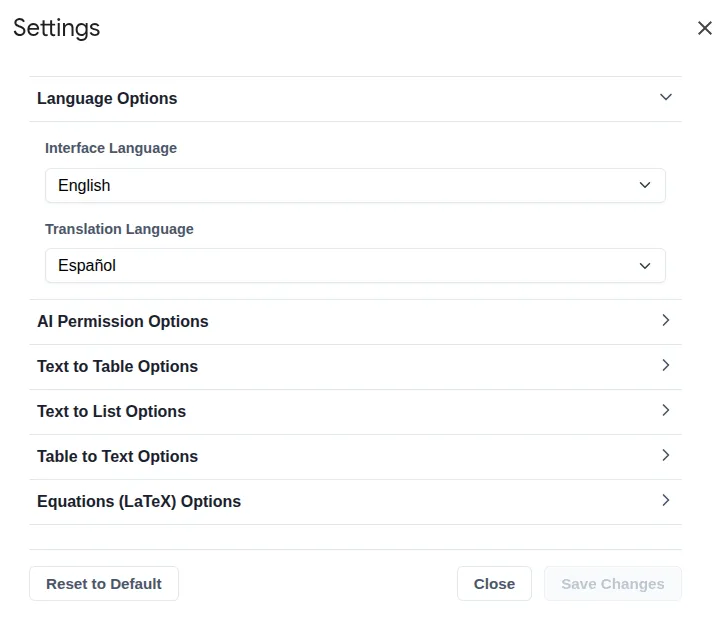
So öffnen Sie die Einstellungen:
- Navigieren Sie im Hauptmenü zu
Erweiterungen>Text To Table Converter. - Klicken Sie auf
Sprache und Einstellungen.
Sprachoptionen
Abschnitt betitelt „Sprachoptionen“Steuern Sie die Sprache der Benutzeroberfläche des Add-ons und legen Sie eine Standardsprache für die Übersetzungsfunktion fest.
-
Oberflächensprache: Legt die Anzeigesprache für alle Menüs, Dialoge und die Seitenleiste des Add-ons fest.
- Standard: Englisch
- Verfügbare Sprachen: Englisch, Deutsch, Spanisch, Französisch, Ukrainisch, Hindi, Traditionelles Chinesisch, Vereinfachtes Chinesisch, Japanisch und Afrikaans.
-
Übersetzungssprache: Legt die Standardzielsprache für die Menüoption
Auswahl übersetzen nach > In Einstellungen festgelegte Sprachefest, damit Sie schnell auf Ihre am häufigsten verwendete Übersetzungssprache zugreifen können.- Standard: Spanisch
- Verfügbare Sprachen: Über 50 Optionen.
KI-Berechtigungen
Abschnitt betitelt „KI-Berechtigungen“Legen Sie fest, wie das Add-on Künstliche Intelligenz für Funktionen wie das Umwandeln von unstrukturiertem Text in eine Tabelle, das Zusammenfassen, die Grammatikprüfung und das Übersetzen verwendet.
Allow (Standard): Erlaubt die Nutzung von KI für alle relevanten Funktionen automatisch, ohne eine Bestätigung zu verlangen. Dies ist die Standardeinstellung.Ask: Das Add-on zeigt jedes Mal ein Bestätigungs-Popup an, wenn eine Funktion KI benötigt. So behalten Sie die Kontrolle über jeden Vorgang.Deny: Verhindert die Ausführung aller KI-gestützten Funktionen. Sie können weiterhin Funktionen wie das Umwandeln von CSV-formatiertem Klartext in Tabellen verwenden.
Text-to-Table-Optionen
Abschnitt betitelt „Text-to-Table-Optionen“Konfigurieren Sie, wie das Add-on KI verwendet, um unordentlichen Text intelligent in saubere, strukturierte Tabellen umzuwandeln.
-
Always use AI: Erzwingt, wenn aktiviert, die Verwendung von KI für alle Text-to-Table-Umwandlungen, selbst bei klar strukturiertem Text wie CSV.
-
Enable AI Refinement: Dieser Hauptschalter steuert einen zweiten, detaillierteren KI-Verarbeitungsschritt.
- Enabled (langsamer): Die KI führt einen zweiten Durchgang durch, um die anfängliche Tabellenstruktur zu analysieren, Daten neu zu formatieren und Text anhand der unten stehenden Optionen zu korrigieren. Das liefert bei komplexen Daten bessere Ergebnisse.
- Disabled (schneller): Das Add-on verwendet einen einzigen, schnelleren KI-Durchgang, um den Text zu strukturieren. Das ist schneller, wendet aber die detaillierten Formatierungsoptionen nicht an.
-
AI Refinement Options: Diese Einstellungen wirken sich nur aus, wenn
Enable AI Refinementaktiviert ist.- Table Orientation Preference: Hilft der KI, die Datenstruktur horizontal oder vertikal zu interpretieren.
- Date & Time Formatting: Vereinheitlicht erkannte Datums- und Uhrzeitangaben in ein konsistentes Format.
- Number Formatting: Vereinheitlicht erkannte Zahlen, zum Beispiel durch konsistente Dezimal- oder Tausendertrennzeichen.
- Data Cleaning: Wendet automatische Bereinigungsregeln an:
Trim Whitespace: Entfernt führende und nachgestellte Leerzeichen aus jeder Zelle.Remove Currency Symbols: Entfernt Symbole wie $, €, £ usw.Case Formatting: Ändert die Groß- und Kleinschreibung von Text in Zellen.
- Correct Spelling & Grammar: Weist die KI an, Tippfehler und grammatikalische Fehler im Zellinhalt zu korrigieren.
Text-to-List-Optionen
Abschnitt betitelt „Text-to-List-Optionen“Passen Sie an, wie das Add-on Text in Listen umwandelt, einschließlich des visuellen Stils und der KI-Verfeinerung für die Ausgabe.
-
List Style: Bestimmt das Aufzählungs- oder Nummerierungsformat der erstellten Liste. Die verfügbaren Optionen in diesem Dropdown passen sich automatisch an die Anwendung an, die Sie verwenden, also Google Docs™, Slides™ oder Sheets™.
-
AI Refinements: Diese Optionen steuern, wie KI Inhalt und Struktur Ihrer Listen verbessern kann. Diese Einstellungen greifen nur, wenn das Add-on KI für die Umwandlung verwendet, also bei unordentlichem Text oder wenn „Always use AI“ aktiviert ist.
- Always use AI: Erzwingt, wenn aktiviert, die Verwendung von KI für alle Text-to-List-Umwandlungen, selbst bei einfachem Text, der bereits durch Zeilenumbrüche getrennt ist. Dadurch werden KI-Verfeinerungen immer angewendet.
- Correct Spelling & Grammar: Wenn aktiviert, korrigiert die KI automatisch Rechtschreib- und Grammatikfehler in den erzeugten Listeneinträgen.
- Make list items grammatically parallel: Wenn aktiviert, formuliert die KI Listeneinträge so um, dass sie einer konsistenten grammatikalischen Struktur folgen, zum Beispiel indem alle Einträge mit einem Verb beginnen. Das ist nützlich für professionellere und besser lesbare Listen.
Table-To-Text-Optionen
Abschnitt betitelt „Table-To-Text-Optionen“Konfigurieren Sie das Ausgabeformat, wenn Sie eine Tabelle zurück in Klartext umwandeln.
- Table To Text Delimiter: Gibt das Zeichen an, das jede Zeile beim Verwenden der Funktion
🔡 ➜ 🔤 Ausgewählte Tabelle in Textzwischen den Zelldaten trennt. Das ist nützlich, um CSV-ähnliche Daten für andere Anwendungen zu erzeugen.- Verfügbare Trennzeichen: Eine große Auswahl, darunter Komma, Tabulator, Semikolon, Pipe und weitere.
LaTeX-Gleichungsoptionen
Abschnitt betitelt „LaTeX-Gleichungsoptionen“Passen Sie das Standardverhalten und Erscheinungsbild der Gleichungswerkzeuge an.
-
Block Delimiter: Die Zeichen, die eine „Display“- oder Block-Gleichung umschließen.
- Andere Option:
\[...\]
- Andere Option:
-
Inline Delimiter: Die Zeichen, die eine Inline-Gleichung umschließen, die mit Ihrem Text fließt.
- Andere Option:
\(...\)
- Andere Option:
-
Block Equation Height (pt): Legt die Standardhöhe in Punkt für Bilder von Block-Gleichungen fest.
-
Inline Equation Height (pt): Legt die Standardhöhe in Punkt für Bilder von Inline-Gleichungen fest.
-
Insert as Multi-line Code: Wenn aktiviert, wird der LaTeX-Quellcode zur besseren Lesbarkeit über mehrere Zeilen formatiert eingefügt.
-
Format block equations using a table layout: Wenn aktiviert, werden Block-Gleichungen in einer rahmenlosen Tabelle mit zwei Spalten platziert. Das ermöglicht eine saubere rechtsbündige Ausrichtung von Gleichungsnummern. Wenn deaktiviert, werden Gleichungen als einfache zentrierte Absätze eingefügt.
-
Show number on new block equations: Wenn aktiviert, wird neuen Block-Gleichungen automatisch eine fortlaufende Nummer hinzugefügt. Dafür muss das Tabellenlayout aktiviert sein.
-
Numbering Alignment: Richtet die Gleichungsnummer links oder rechts von der Gleichung aus. Dafür muss die Nummerierung aktiviert sein.
-
Equation Number Format: Definiert die Zeichen, die die Gleichungsnummer umschließen.
-
Add bookmark for cross-referencing: Wenn aktiviert, wird der Gleichungsnummer ein Google-Docs-Lesezeichen hinzugefügt, sodass Sie innerhalb des Dokuments darauf verlinken können. Dafür muss die Nummerierung aktiviert sein.
Einstellungen zurücksetzen
Abschnitt betitelt „Einstellungen zurücksetzen“
Wenn Sie alle Optionen auf ihren ursprünglichen Werkszustand zurücksetzen möchten, klicken Sie unten im Einstellungsdialog auf die Schaltfläche Auf Standard zurücksetzen.