
Text in Liste umwandeln

Mit der Funktion Selected Text to List können Sie jeden Textblock schnell in eine strukturierte, leicht lesbare Liste umwandeln. Das Add-on ist intelligent genug, verschiedene Arten von Eingaben zu verarbeiten, von einfachem mehrzeiligem Text bis hin zu komplexen, kommagetrennten Sätzen, und verwendet bei Bedarf KI, um das beste Ergebnis zu erzielen.
So wandeln Sie Text in eine Liste um
Abschnitt betitelt „So wandeln Sie Text in eine Liste um“Der Ablauf ist bewusst einfach gehalten, unabhängig davon, wie Ihr Text formatiert ist. Das Add-on bestimmt automatisch die beste Methode für die Umwandlung.
-
Wählen Sie Ihren Text aus Markieren Sie den Text, den Sie umwandeln möchten. Das kann ein einzelner Absatz, mehrere Absätze oder eine einzelne Zeile mit kommagetrennten Elementen sein.
Beispiel für einen unübersichtlichen Absatz:
Our quarterly goals are to finalize the marketing budget, we also need to launch the new user dashboard, and another key objective is to hire two senior developers. Don't forget to analyze the Q3 sales data.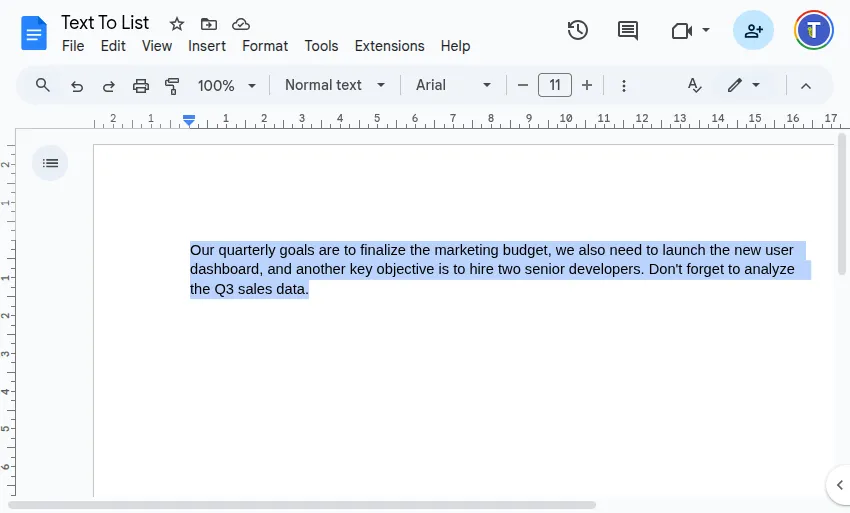
-
Führen Sie den Konverter aus Verwenden Sie entweder:
- Sidebar: Convert & Format > Text to List
- Menü:
Extensions>Text To Table Converter>Selected Text to List
-
Sehen Sie sich das Ergebnis an Eine neue, formatierte Liste wird direkt unter Ihrer Auswahl eingefügt. Die KI hat jeden eigenständigen Punkt im Absatz intelligent erkannt und getrennt.

Text-to-List-Optionen (Einstellungen)
Abschnitt betitelt „Text-to-List-Optionen (Einstellungen)“Sie können anpassen, wie Listen erstellt werden, indem Sie zu Extensions > Text To Table Converter > ⚙️ Language & Settings gehen.
Erweitern Sie im Einstellungsdialog das Akkordeon Text to List Options, um die folgenden Optionen zu konfigurieren:
Listenstil
Abschnitt betitelt „Listenstil“Dieses Dropdown bestimmt das visuelle Format Ihrer Liste. Die verfügbaren Optionen ändern sich automatisch je nach Anwendung, in der Sie sich befinden, also Google Docs™, Slides™ oder Sheets™, damit die jeweils passendsten Stile angeboten werden.
- Für Google Docs™: Wählen Sie aus verschiedenen Aufzählungstypen (•, o, ▪), Nummerierungen (1.), Buchstaben (a.), römischen Zahlen (i.) oder Kontrollkästchen (☐).
- Für Google Slides™: Wählen Sie aus vordefinierten mehrstufigen Listenvorlagen.
- Für Google Sheets™: Wählen Sie, ob Listeneinträge als Klartext eingefügt oder in jeder Zelle automatisch mit Aufzählungszeichen (•), Zahlen (1.) oder Kontrollkästchen (☐) versehen werden sollen.
KI-Verfeinerungen
Abschnitt betitelt „KI-Verfeinerungen“Diese Einstellungsgruppe steuert, wie KI die Qualität und Konsistenz Ihrer Listeninhalte verbessern kann. Diese Optionen gelten nur, wenn das Add-on KI für die Umwandlung verwendet.
-
Always use AI: Standardmäßig verwendet das Add-on KI nur für unübersichtlichen Text in einem einzelnen Absatz. Wenn Sie dieses Kontrollkästchen aktivieren, wird jede Text-to-List-Umwandlung mit KI verarbeitet, auch einfacher mehrzeiliger Text. Das ist nützlich, wenn Sie die anderen KI-Verfeinerungen wie Grammatik-Korrekturen auf alle erstellten Listen anwenden möchten.
-
Correct Spelling & Grammar: Wenn diese Option aktiviert ist, korrigiert die KI automatisch Tippfehler und Grammatikfehler in den Listeneinträgen.
-
Make list items grammatically parallel: Diese leistungsstarke Option weist die KI an, Ihre Listeneinträge so umzuschreiben, dass sie einem einheitlichen grammatikalischen Muster folgen. Das erzeugt eine professionellere und sauberere Liste.
- Beispiel: „Reviewing documents, to file tickets, and send the email“ wird zu „Review documents, file tickets, and send the email.“