
QR-код
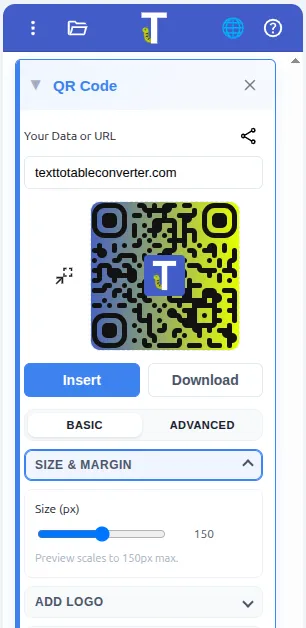
Функція QR-коду дає змогу перетворювати текст або URL на стильний QR-код із живим попереднім переглядом. Налаштовуйте точки, кути, фон і логотипи, а потім вставляйте QR-код у документ або завантажуйте його як PNG.
Доступ до інструмента QR-коду
Section titled “Доступ до інструмента QR-коду”Відкрийте бічну панель доповнення та виберіть QR Code.
Створення QR-коду
Section titled “Створення QR-коду”- Відкрийте розділ QR Code у бічній панелі.
- Введіть текст або URL. Або натисніть значок посилання поруч із полем вводу, щоб Share this document via QR code (підказка: “Share this document via QR code”) і автоматично підставити URL поточного файла.
- Налаштуйте параметри вашого QR-коду. Ви можете отримати доступ до налаштувань ‘Basic’ і ‘Advanced’.
- Перегляньте живий попередній перегляд, щоб переконатися, що код правильно сканується.
- Натисніть ‘Insert’, щоб вставити QR-код у документ, або натисніть ‘Download’, щоб завантажити його як файл PNG.
Швидкі дії
Section titled “Швидкі дії”Швидкі дії в панелі QR Code:
- Share this document via QR code: Одноклікова дія, що заповнює поле даних URL поточного файла, щоб миттєво згенерувати QR-код для відкритого Doc/Slide/Sheet.
- Load selected: Виберіть зображення QR у документі, потім натисніть Load selected (кнопка-іконка біля попереднього перегляду), щоб зчитати QR-метадані з вибраного та застосувати збережені налаштування, якщо вони доступні.
Параметри стилю
Section titled “Параметри стилю”Налаштуйте вигляд вашого QR-коду:
- Точки та кути: Оберіть стилі, які відповідають вашому бренду.
- Колір тла: Встановіть чисте або прозоре тло.
- Логотип: Завантажте логотип для створення брендованого QR-коду.
Випадки використання
Section titled “Випадки використання”- Посилання на URL вебсайту або сторінку продукту.
- Поділіться документом Google Docs™, Slides™ або Sheets™ через його посилання для спільного доступу.
- Надрукуйте QR-код, щоб користувачі могли його відсканувати та запросити доступ до вашого документа.
Пов’язані поради для вчителів
Section titled “Пов’язані поради для вчителів” Додайте QR‑код до роздатків, щоб учні ніколи не губили документ (Порадник для вчителів) Простий QR‑запобіжник для паперових роздатків.
Додайте QR‑код із посиланням на відео до Google Doc (Порадник для вчителів) Під’єднайте QR‑код до відеоуроку YouTube для контексту та повторення.