
Código QR
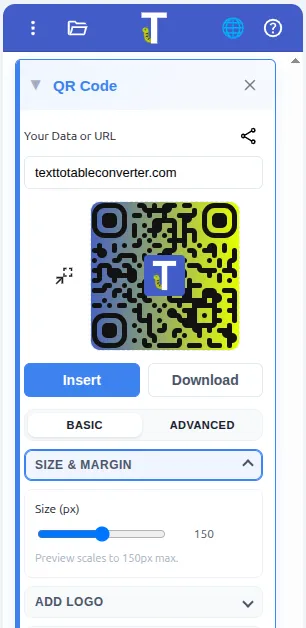
La función de Código QR te permite convertir texto o URLs en un código QR con estilo y vista previa en vivo. Personaliza puntos, esquinas, fondo y logotipos, luego inserta el código QR en tu documento o descárgalo como PNG.
Acceder a la herramienta de Código QR
Sección titulada «Acceder a la herramienta de Código QR»Abre la barra lateral del complemento y selecciona QR Code.
Generar un código QR
Sección titulada «Generar un código QR»- Abre la sección QR Code en la barra lateral.
- Ingresa texto o una URL. O haz clic en el icono de enlace junto al campo de entrada para Share this document via QR code (tooltip: “Share this document via QR code”) y rellenar automáticamente la URL del archivo actual.
- Ajusta la configuración de tu código QR. Puedes acceder a ajustes ‘Basic’ y ‘Advanced’.
- Revisa la vista previa en vivo para confirmar que el código se escanea correctamente.
- Haz clic en ‘Insert’ para insertar el código QR en tu documento o en ‘Download’ para obtenerlo como archivo PNG.
Accesos rápidos
Sección titulada «Accesos rápidos»Acciones rápidas en el panel de QR Code:
- Share this document via QR code: Acceso de un clic que rellena el campo de datos con la URL del archivo actual para que puedas generar al instante un QR para el Doc/Slide/Sheet abierto.
- Load selected: Selecciona una imagen de QR en el documento y luego haz clic en Load selected (el botón con icono junto a la vista previa) para leer los metadatos del QR de la selección y aplicar la configuración guardada cuando esté disponible.
Opciones de estilo
Sección titulada «Opciones de estilo»Personaliza la apariencia de tu código QR:
- Puntos y esquinas: Elige estilos que coincidan con tu marca.
- Color de fondo: Establece un fondo limpio o transparente.
- Logotipo: Sube un logotipo para crear un código QR con marca.
Casos de uso
Sección titulada «Casos de uso»- Enlazar a una URL de sitio web o página de producto.
- Compartir un documento de Google Docs™, Slides™ o Sheets™ mediante su enlace para compartir.
- Imprimir el código QR para que los usuarios lo escaneen y soliciten acceso a tu documento.
Guías para docentes relacionadas
Sección titulada «Guías para docentes relacionadas» Añade un código QR a los folletos para que los estudiantes no pierdan el documento (Guía para docentes) Una red de seguridad con QR sencilla para handouts en papel.
Añadir un código QR con enlace de video a un Google Doc (Guía para docentes) Vincula un código QR a un video de lección en YouTube para contexto y repaso.