
Quitar fondo de imagen
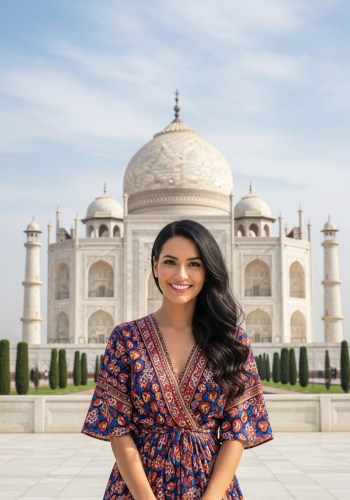
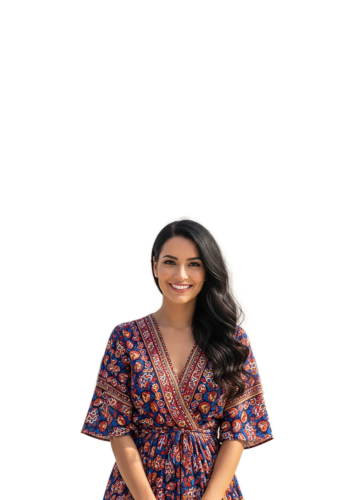
Crea gráficos profesionales directamente en Google Workspace. Esta herramienta te permite aislar sujetos de fotos, eliminando fondos que distraen para crear recortes transparentes para tus documentos, hojas de cálculo y presentaciones.
Casos de uso comunes
Sección titulada «Casos de uso comunes»- Presentaciones profesionales: Elimina los cuadros blancos de logotipos o gráficos para que “floten” limpiamente en tus temas de Google Slides™.
- Catálogos de productos: Aísla elementos de su entorno para crear imágenes de producto consistentes y limpias para listas de inventario en Google Sheets™.
- Contenido para redes sociales: Usa las relaciones de aspecto 9:16 (Stories) o 1:1 (Post) para preparar imágenes para Instagram o TikTok directamente desde tu Drive.
- Directorios de equipo: Crea retratos uniformes de empleados para currículums o diapositivas de “Conoce al equipo” eliminando fondos de oficina recargados.
Cómo acceder
Sección titulada «Cómo acceder»Puedes acceder al eliminador de fondos desde la barra lateral del complemento o el menú de extensiones:
- Barra lateral: Abre la pestaña PDF & Image Tools y haz clic en Remove Image Background.
- Menú: Ve a
Extensiones>Text To Table Converter>Remove Image Background.
Guía paso a paso
Sección titulada «Guía paso a paso»-
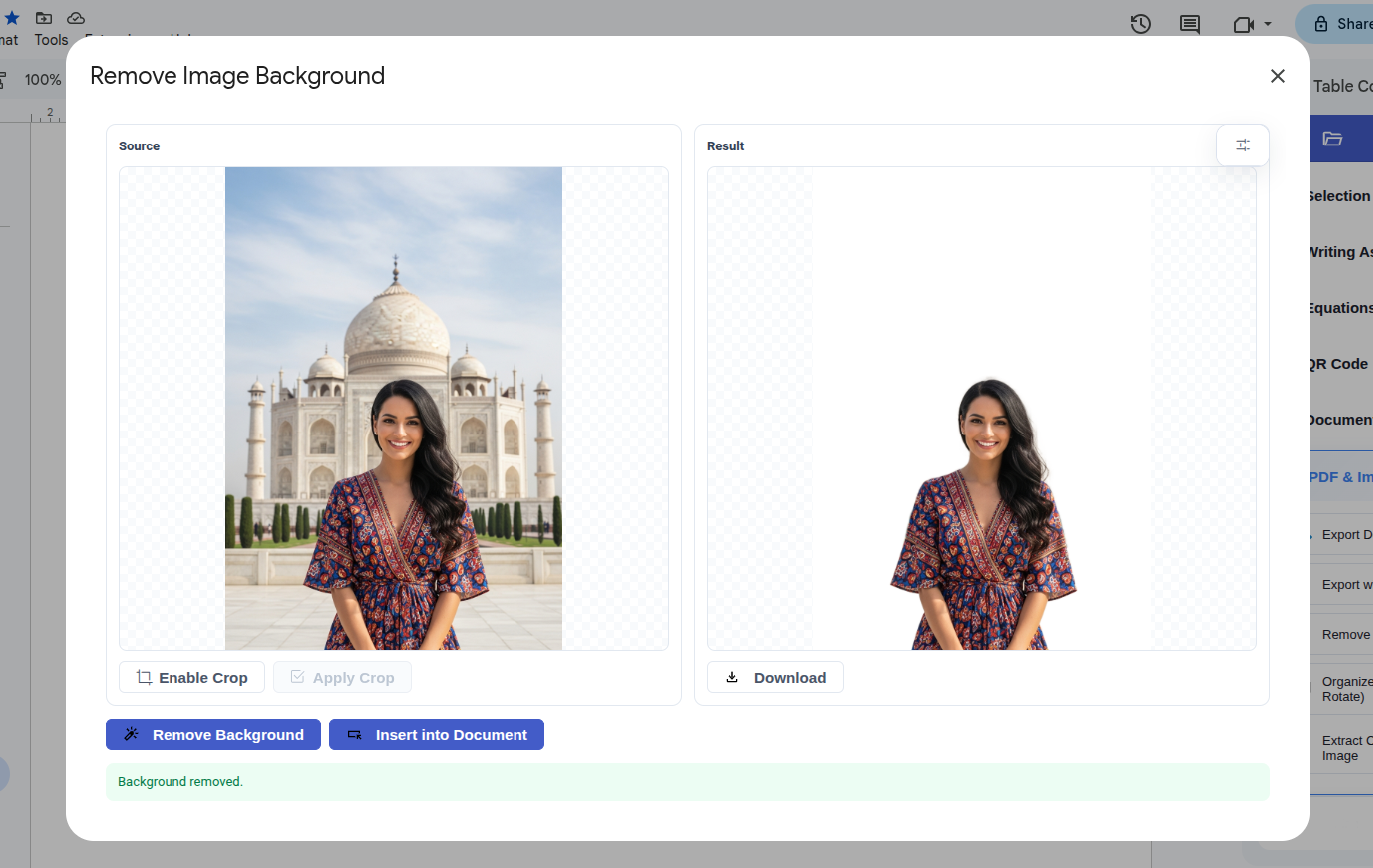
Inicia la herramienta Abre Remove Image Background usando uno de los métodos de acceso anteriores.
-
Selecciona tu imagen Tienes tres maneras de cargar una imagen:
- Selección: Haz clic en una imagen ya dentro de tu documento.
- Subir: Haz clic en el botón de carga para elegir un archivo de tu computadora.
- Pegar: Pega una imagen directamente desde el portapapeles.
-
Refina y procesa (Opcional) Usa la herramienta de recorte para enfocarte en tu sujeto y luego haz clic en Remove Background.
-
Inserta o descarga Previsualiza el resultado y haz clic en Insert para agregarlo a tu documento, o en Download para guardarlo localmente.
Opciones avanzadas
Sección titulada «Opciones avanzadas»Haz clic en el interruptor de opciones (icono de controles deslizantes ) en el lado derecho de la ventana para abrir el panel de ajustes avanzados.
1. Lienzo y tamaño
Sección titulada «1. Lienzo y tamaño»Controla las dimensiones de tu imagen final.
- Ajustar a la imagen (predeterminado): Recorta el lienzo ajustado al sujeto (elimina el espacio vacío).
- Original: Mantiene las dimensiones originales de la imagen. Útil si planeas superponer el recorte sobre el fondo original más tarde.
- Personalizado: Te permite definir dimensiones exactas en píxeles o elegir una relación de aspecto preestablecida:
- 1:1 (Cuadrado): Ideal para avatares de perfil y publicaciones estándar en Instagram.
- 16:9 (Panorámico): Perfecto para fondos de Google Slides™, miniaturas de YouTube o encabezados.
- 9:16 (Vertical): Ideal para formatos móviles como Stories, Reels o TikTok.
- 4:3 / 3:4 (Estándar): La proporción clásica para fotografía digital e impresiones.

2. Visualización y fondos
Sección titulada «2. Visualización y fondos»Cambia cómo se ve la vista previa para asegurarte de que los bordes estén limpios.
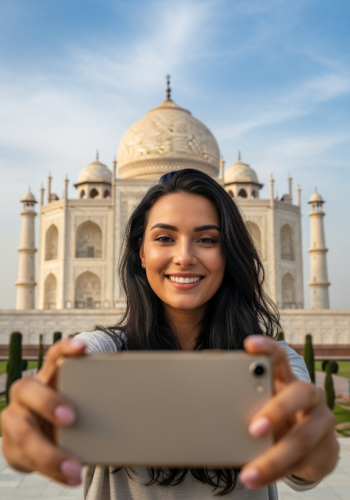
- Fondo de vista previa: Cambia entre un tablero de ajedrez (transparente), blanco, negro o un color personalizado.
- Consejo: Usa un fondo negro para comprobar halos blancos o bordes irregulares alrededor del sujeto.
- Nota: Si descargas como JPG, el color de fondo seleccionado se guardará con la imagen.
3. Comportamiento de salida
Sección titulada «3. Comportamiento de salida»Decide cómo se coloca la imagen en tu documento.
- Insert New: Agrega el recorte como una nueva imagen.
- Replace Selected: Reemplaza la imagen seleccionada actualmente en tu documento por el nuevo recorte. Esto es ideal para actualizar marcadores de posición en plantillas.
4. Formato de archivo
Sección titulada «4. Formato de archivo»- PNG: Mejor para transparencia (recortes).
- JPG: Tamaño de archivo menor, pero sin transparencia (fondo sólido).
Privacidad y seguridad
Sección titulada «Privacidad y seguridad»Priorizamos la privacidad de tus datos con un enfoque del lado del cliente:
- Procesamiento local: El procesamiento de la imagen se realiza completamente en tu navegador.
- Sin cargas externas: Tus imágenes nunca se envían a servidores externos para eliminar el fondo. Permanecen seguras dentro de tu ecosistema de Google Workspace.