
Langue et paramètres
Le menu Langue et paramètres vous permet de personnaliser le module complémentaire en fonction de votre workflow. Vous pouvez modifier la langue d’affichage, gérer les autorisations des fonctionnalités IA et définir des options par défaut pour divers outils.
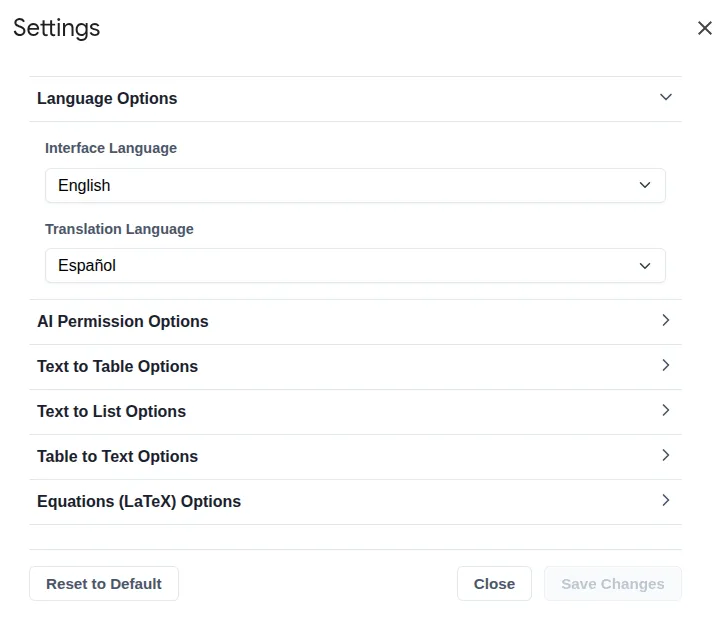
Pour accéder aux paramètres :
- Accédez à
Extensions>Text To Table Converterdans le menu principal. - Cliquez sur
Language and Settings.
Options de langue
Section intitulée « Options de langue »Contrôlez la langue de l’interface du module complémentaire et définissez une langue par défaut pour la fonctionnalité de traduction.
-
Langue de l’interface : définit la langue d’affichage de tous les menus, boîtes de dialogue et de la barre latérale du module complémentaire.
- Par défaut : anglais
- Langues disponibles : anglais, allemand, espagnol, français, ukrainien, hindi, chinois traditionnel, chinois simplifié, japonais et afrikaans.
-
Langue de traduction : définit la langue cible par défaut pour l’option de menu
Translate Selection To > Language set in Settings, ce qui vous donne un accès rapide à votre langue de traduction la plus utilisée.- Par défaut : espagnol
- Langues disponibles : plus de 50 options.
Autorisations IA
Section intitulée « Autorisations IA »Gérez la manière dont le module complémentaire utilise l’intelligence artificielle pour des fonctionnalités comme la conversion de texte non structuré en tableau, le résumé, la correction grammaticale et la traduction.
Allow (Default): autorise automatiquement l’utilisation de l’IA pour toutes les fonctionnalités concernées sans demander de confirmation. C’est le réglage par défaut.Ask: le module complémentaire affiche une fenêtre de confirmation chaque fois qu’une fonctionnalité nécessite l’IA, ce qui vous donne le contrôle sur chaque opération.Deny: empêche l’exécution de toutes les fonctionnalités basées sur l’IA. Vous pouvez toujours utiliser des fonctions comme la conversion de texte brut au format CSV en tableau.
Options Text to Table
Section intitulée « Options Text to Table »Configurez la manière dont le module complémentaire utilise l’IA pour convertir intelligemment du texte désordonné en tableaux propres et structurés.
-
Always use AI : lorsque cette option est cochée, le module complémentaire force l’utilisation de l’IA pour toutes les conversions text-to-table, même pour du texte clairement structuré comme du CSV.
-
Enable AI Refinement : ce commutateur principal contrôle une deuxième étape de traitement IA, plus détaillée.
- Enabled (Slower) : l’IA effectue une seconde passe pour analyser la structure initiale du tableau, reformater les données et corriger le texte selon les options ci-dessous. Cela fournit de meilleurs résultats sur des données complexes.
- Disabled (Faster) : le module complémentaire utilise une seule passe IA plus rapide pour structurer le texte. C’est plus rapide, mais les options de mise en forme détaillée ne sont pas appliquées.
-
AI Refinement Options : ces paramètres ne prennent effet que si
Enable AI Refinementest activé.- Table Orientation Preference : guide l’IA sur la manière d’interpréter la structure des données.
- Date & Time Formatting : standardise les dates et heures détectées dans un format cohérent.
- Number Formatting : standardise les formats numériques détectés, par exemple en imposant un séparateur décimal ou de milliers cohérent.
- Data Cleaning : applique des règles de nettoyage automatisées :
Trim Whitespace: supprime les espaces superflus au début et à la fin de chaque cellule.Remove Currency Symbols: retire les symboles comme $, €, £, etc.Case Formatting: modifie la casse du texte dans les cellules.
- Correct Spelling & Grammar : demande à l’IA de corriger les fautes d’orthographe et de grammaire dans le contenu des cellules.
Options Text To List
Section intitulée « Options Text To List »Ajustez la manière dont le module complémentaire convertit du texte en listes, y compris le style visuel et la façon dont l’IA affine le résultat.
-
List Style : détermine le format de puces ou de numérotation de la liste créée. Les options disponibles dans cette liste déroulante s’adaptent automatiquement à l’application que vous utilisez, Google Docs™, Slides™ ou Sheets™.
-
AI Refinements : ces options contrôlent la manière dont l’IA peut améliorer le contenu et la structure de vos listes. Elles ne s’appliquent que lorsque le module complémentaire utilise l’IA pour la conversion, soit pour du texte désordonné, soit lorsque « Always use AI » est activé.
- Always use AI : lorsque cette option est cochée, le module complémentaire force l’utilisation de l’IA pour toutes les conversions text-to-list, même pour un texte simple déjà séparé par des retours à la ligne. Cela garantit que les raffinements IA sont toujours appliqués.
- Correct Spelling & Grammar : lorsque cette option est cochée, l’IA corrige automatiquement les fautes d’orthographe et de grammaire qu’elle trouve dans les éléments de liste générés.
- Make list items grammatically parallel : lorsque cette option est cochée, l’IA reformule les éléments de liste pour suivre une structure grammaticale cohérente, par exemple en veillant à ce que tous les éléments commencent par un verbe. Cela est utile pour créer des listes plus professionnelles et plus lisibles.
Options Table To Text
Section intitulée « Options Table To Text »Configurez le format de sortie lorsque vous reconvertissez un tableau en texte brut.
- Table To Text Delimiter : spécifie le caractère utilisé pour séparer les données de cellules dans chaque ligne lors de l’utilisation de la fonctionnalité
🔡 ➜ 🔤 Selected Table to Text. C’est utile pour créer des données de type CSV à réutiliser dans d’autres applications.- Available Delimiters : un large éventail, notamment virgule, tabulation, point-virgule, barre verticale, et plus encore.
Options d’équations LaTeX
Section intitulée « Options d’équations LaTeX »Personnalisez le comportement et l’apparence par défaut des outils d’équations.
-
Block Delimiter : les caractères qui entourent une équation « display » ou de niveau bloc.
- Other Option :
\[...\]
- Other Option :
-
Inline Delimiter : les caractères qui entourent une équation en ligne intégrée à votre texte.
- Other Option :
\(...\)
- Other Option :
-
Block Equation Height (pt) : définit la hauteur par défaut, en points, des images d’équations en mode bloc.
-
Inline Equation Height (pt) : définit la hauteur par défaut, en points, des images d’équations en ligne.
-
Insert as Multi-line Code : lorsque cette option est cochée, le code source LaTeX est inséré sur plusieurs lignes pour améliorer la lisibilité.
-
Format block equations using a table layout : lorsque cette option est cochée, les équations en bloc sont placées dans un tableau sans bordure à deux colonnes. Cela permet un alignement propre des numéros d’équation à droite. Lorsqu’elle n’est pas cochée, les équations sont insérées sous forme de paragraphes centrés simples.
-
Show number on new block equations : lorsque cette option est cochée, un numéro séquentiel est automatiquement ajouté aux nouvelles équations en bloc. Cela nécessite que la mise en page en tableau soit activée.
-
Numbering Alignment : aligne le numéro d’équation à gauche ou à droite de l’équation. Cela nécessite que la numérotation soit activée.
-
Equation Number Format : définit les caractères utilisés pour entourer le numéro d’équation.
-
Add bookmark for cross-referencing : lorsque cette option est cochée, un signet Google Docs est ajouté au numéro d’équation, ce qui permet de créer des liens internes vers celui-ci. Cela nécessite que la numérotation soit activée.
Réinitialiser les paramètres
Section intitulée « Réinitialiser les paramètres »
Si vous souhaitez rétablir toutes les options à leur état d’origine, cliquez sur le bouton Reset to Default en bas de la boîte de dialogue des paramètres.