
Convertir du texte en liste

La fonctionnalité Selected Text to List vous permet d’organiser rapidement n’importe quel bloc de texte en une liste structurée et facile à lire. Le module complémentaire est assez intelligent pour gérer différents types d’entrée, depuis un simple texte sur plusieurs lignes jusqu’à des phrases complexes séparées par des virgules, en utilisant l’IA lorsque nécessaire pour obtenir le meilleur résultat.
Comment convertir du texte en liste
Section intitulée « Comment convertir du texte en liste »Le processus est conçu pour être simple, quelle que soit la mise en forme de votre texte. Le module complémentaire détermine automatiquement la meilleure méthode de conversion.
-
Sélectionnez votre texte Surlignez le texte que vous souhaitez convertir. Il peut s’agir d’un seul paragraphe, de plusieurs paragraphes ou d’une seule ligne d’éléments séparés par des virgules.
Exemple de paragraphe désordonné :
Our quarterly goals are to finalize the marketing budget, we also need to launch the new user dashboard, and another key objective is to hire two senior developers. Don't forget to analyze the Q3 sales data.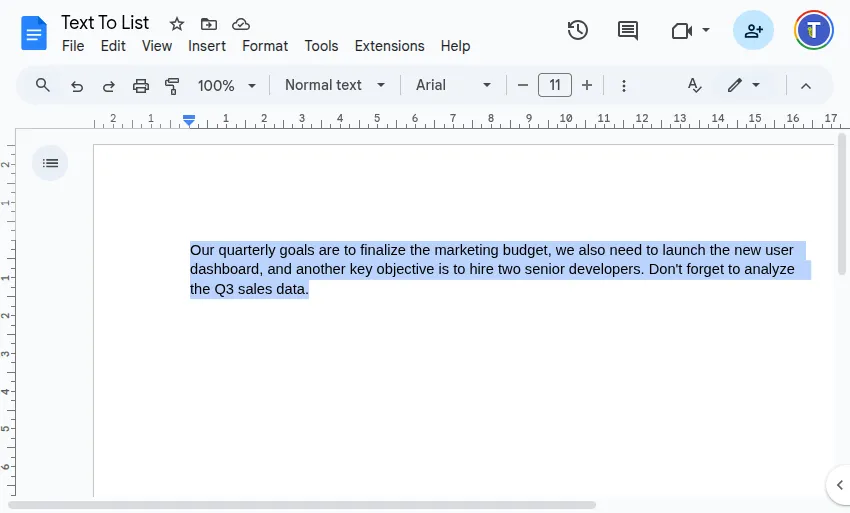
-
Exécutez le convertisseur Utilisez l’un des deux chemins suivants :
- Barre latérale : Convert & Format > Text to List
- Menu :
Extensions>Text To Table Converter>Selected Text to List
-
Affichez le résultat Une nouvelle liste mise en forme sera insérée directement sous votre sélection. L’IA a intelligemment identifié et séparé chaque point distinct du paragraphe.

Options de Text to List (Paramètres)
Section intitulée « Options de Text to List (Paramètres) »Vous pouvez personnaliser la façon dont les listes sont créées en accédant à Extensions > Text To Table Converter > ⚙️ Language & Settings.
Dans la boîte de dialogue des paramètres, développez l’accordéon Text to List Options pour configurer les éléments suivants :
Style de liste
Section intitulée « Style de liste »Cette liste déroulante détermine le format visuel de votre liste. Les options disponibles changent automatiquement selon l’application que vous utilisez (Google Docs™, Slides™ ou Sheets™) afin de proposer les styles les plus pertinents.
- Pour Google Docs™ : choisissez parmi différents types de puces (•, o, ▪), la numérotation (1.), le lettrage (a.), les chiffres romains (i.) ou les cases à cocher (☐).
- Pour Google Slides™ : sélectionnez parmi des styles prédéfinis de listes à plusieurs niveaux.
- Pour Google Sheets™ : choisissez d’insérer les éléments de la liste en texte brut, ou de les préfixer automatiquement avec des puces (•), des numéros (1.) ou des cases à cocher (☐) dans chaque cellule.
Affinements IA
Section intitulée « Affinements IA »Ce groupe de paramètres contrôle la manière dont l’IA peut améliorer la qualité et la cohérence du contenu de votre liste. Ces options s’appliquent uniquement lorsque le module complémentaire utilise l’IA pour la conversion.
-
Always use AI: par défaut, le module complémentaire utilise l’IA uniquement pour un texte désordonné composé d’un seul paragraphe. Cocher cette case force chaque conversion text-to-list à être traitée par l’IA, même pour un texte simple sur plusieurs lignes. C’est utile si vous voulez appliquer les autres affinements IA (comme la correction grammaticale) à toutes les listes que vous créez.
-
Correct Spelling & Grammar: lorsqu’elle est cochée, l’IA corrige automatiquement les fautes d’orthographe ou de grammaire qu’elle trouve dans les éléments de la liste.
-
Make list items grammatically parallel: cette option puissante demande à l’IA de réécrire vos éléments de liste afin qu’ils suivent un schéma grammatical cohérent. Cela crée une liste plus professionnelle et plus soignée.
- Exemple : “Reviewing documents, to file tickets, and send the email” devient “Review documents, file tickets, and send the email.”