
QR-Code
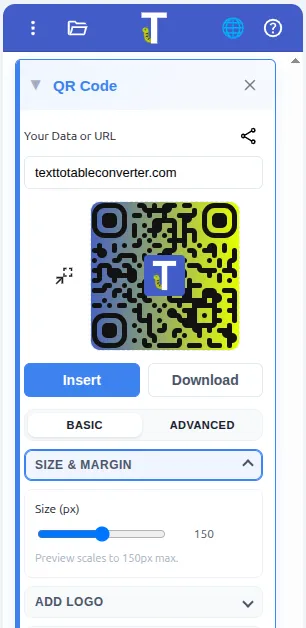
Mit der QR-Code-Funktion können Sie Text oder URLs in einen stilisierten QR-Code mit Live-Vorschau umwandeln. Passen Sie Punkte, Ecken, Hintergrund und Logos an und fügen Sie den QR-Code in Ihr Dokument ein oder laden Sie ihn als PNG herunter.
Zugriff auf das QR-Code-Tool
Abschnitt betitelt „Zugriff auf das QR-Code-Tool“Öffnen Sie die Add-on-Seitenleiste und wählen Sie QR Code.
Einen QR-Code erstellen
Abschnitt betitelt „Einen QR-Code erstellen“- Öffnen Sie den Abschnitt QR Code in der Seitenleiste.
- Geben Sie Text oder eine URL ein. Oder klicken Sie auf das Link-Symbol neben dem Eingabefeld, um Share this document via QR code (Tooltip: „Share this document via QR code“) zu verwenden und die URL der aktuellen Datei automatisch einzufügen.
- Passen Sie die Einstellungen für Ihren QR-Code an. Sie können auf ‘Basic’ und ‘Advanced’ Einstellungen zugreifen.
- Überprüfen Sie die Live-Vorschau, um zu bestätigen, dass der Code korrekt gescannt wird.
- Klicken Sie auf ‘Insert’, um den QR-Code in Ihr Dokument einzufügen, oder auf ‘Download’, um ihn als PNG-Datei herunterzuladen.
Schnellzugriffe
Abschnitt betitelt „Schnellzugriffe“Schnelle Aktionen im QR Code-Panel:
- Share this document via QR code: Ein-Klick-Shortcut, der das Datenfeld mit der URL der aktuellen Datei füllt, sodass Sie sofort einen QR-Code für das geöffnete Doc/Slide/Sheet erstellen können.
- Load selected: Wählen Sie ein QR-Bild im Dokument aus und klicken Sie dann auf Load selected (die Symboltaste neben der Vorschau), um QR-Metadaten aus der Auswahl zu lesen und gespeicherte Einstellungen zu übernehmen, sofern verfügbar.
Stiloptionen
Abschnitt betitelt „Stiloptionen“Passen Sie das Aussehen Ihres QR-Codes an:
- Punkte und Ecken: Wählen Sie Stile, die zu Ihrer Marke passen.
- Hintergrundfarbe: Legen Sie einen sauberen oder transparenten Hintergrund fest.
- Logo: Laden Sie ein Logo hoch, um einen gebrandeten QR-Code zu erstellen.
Anwendungsfälle
Abschnitt betitelt „Anwendungsfälle“- Link zu einer Website-URL oder Produktseite.
- Teilen Sie ein Google Docs™, Slides™ oder Sheets™ Dokument über den Freigabelink.
- Drucken Sie den QR-Code aus, damit Nutzer ihn scannen und Zugriff auf Ihr Dokument anfordern können.
Ähnliche Leitfäden für Lehrkräfte
Abschnitt betitelt „Ähnliche Leitfäden für Lehrkräfte“ Fügen Sie Handouts einen QR-Code hinzu, damit Schüler das Dokument nie verlieren (Leitfaden für Lehrkräfte) Ein einfacher QR-Code‑Schutz für Papier‑Handouts.
QR‑Code mit Video‑Link zu einem Google Doc hinzufügen (Leitfaden für Lehrkräfte) Verknüpfen Sie einen QR‑Code mit einem YouTube‑Unterrichtsvideo für Kontext und Wiederholung.