
क्यूआर कोड
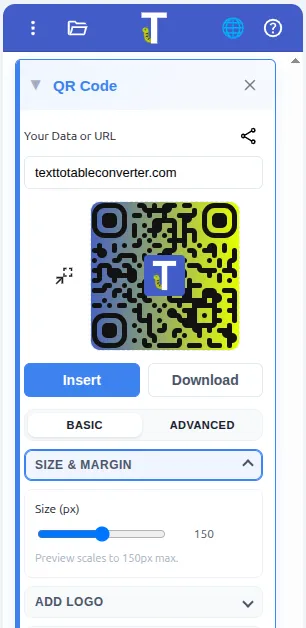
क्यूआर कोड फीचर आपको टेक्स्ट या URL को लाइव प्रीव्यू के साथ स्टाइल्ड क्यूआर कोड में बदलने देता है। डॉट्स, कॉर्नर्स, बैकग्राउंड और लोगो कस्टमाइज़ करें, फिर क्यूआर कोड को अपने डॉक्युमेंट में इंसर्ट करें या PNG के रूप में डाउनलोड करें।
क्यूआर कोड टूल तक पहुंचें
Section titled “क्यूआर कोड टूल तक पहुंचें”ऐड-ऑन साइडबार खोलें और QR Code चुनें।
क्यूआर कोड बनाएं
Section titled “क्यूआर कोड बनाएं”- साइडबार में QR Code सेक्शन खोलें।
- टेक्स्ट या URL दर्ज करें। या इनपुट फ़ील्ड के पास वाले लिंक आइकन पर क्लिक करके Share this document via QR code (टूलटिप: “Share this document via QR code”) का उपयोग करें, इससे वर्तमान फ़ाइल का URL अपने-आप भर जाता है।
- अपने क्यूआर कोड की सेटिंग्स एडजस्ट करें। आप ‘Basic’ और ‘Advanced’ सेटिंग्स एक्सेस कर सकते हैं।
- लाइव प्रीव्यू देखें और सुनिश्चित करें कि कोड सही से स्कैन हो रहा है।
- क्यूआर कोड को अपने डॉक्युमेंट में डालने के लिए ‘Insert’ पर क्लिक करें, या PNG फ़ाइल के रूप में डाउनलोड करने के लिए ‘Download’ पर क्लिक करें।
शॉर्टकट
Section titled “शॉर्टकट”QR Code पैनल में त्वरित क्रियाएं:
- Share this document via QR code: एक-क्लिक शॉर्टकट जो डेटा फ़ील्ड में वर्तमान फ़ाइल का URL भर देता है ताकि आप खुले हुए Doc/Slide/Sheet के लिए तुरंत क्यूआर कोड बना सकें।
- Load selected: डॉक्युमेंट में किसी क्यूआर इमेज को चुनें, फिर Load selected (प्रीव्यू के पास वाले आइकन बटन) पर क्लिक करें। यह चयन से क्यूआर मेटाडेटा पढ़कर उपलब्ध होने पर सेव की गई सेटिंग्स को फ़ॉर्म पर लागू करता है।
स्टाइल विकल्प
Section titled “स्टाइल विकल्प”अपने क्यूआर कोड का लुक एंड फील कस्टमाइज़ करें:
- डॉट्स और कॉर्नर्स: ऐसे स्टाइल चुनें जो आपके ब्रांड से मेल खाते हों।
- बैकग्राउंड रंग: साफ या पारदर्शी बैकग्राउंड सेट करें।
- लोगो: ब्रांडेड क्यूआर कोड के लिए लोगो अपलोड करें।
उपयोग के मामले
Section titled “उपयोग के मामले”- वेबसाइट URL या प्रोडक्ट पेज से लिंक करें।
- Google Docs™, Slides™, या Sheets™ डॉक्युमेंट को उसके शेयरिंग लिंक से साझा करें।
- क्यूआर कोड प्रिंट करें ताकि उपयोगकर्ता उसे स्कैन करके आपके डॉक्युमेंट की एक्सेस रिक्वेस्ट कर सकें।
संबंधित शिक्षक गाइड
Section titled “संबंधित शिक्षक गाइड” वर्कशीट में QR कोड जोड़ें ताकि छात्र दस्तावेज़ कभी न खोएँ (शिक्षक मार्गदर्शिका) पेपर हैंडआउट्स के लिए एक आसान QR सुरक्षा जाल।
Google Doc में वीडियो लिंक वाला QR कोड जोड़ें (शिक्षक मार्गदर्शिका) संदर्भ और रिव्यू के लिए QR कोड को YouTube लेसन वीडियो से जोड़ें।