
इमेज बैकग्राउंड हटाएं
Google Workspace के अंदर सीधे प्रोफेशनल दिखने वाले ग्राफ़िक्स बनाएं। यह टूल फोटो से विषय को अलग करने, ध्यान भटकाने वाले बैकग्राउंड हटाने और आपके डॉक्यूमेंट, स्प्रेडशीट और प्रेज़ेंटेशन के लिए पारदर्शी कटआउट बनाने में मदद करता है।
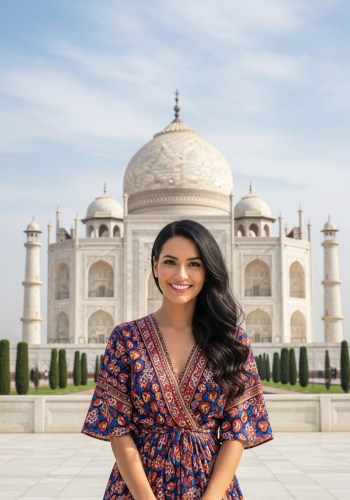
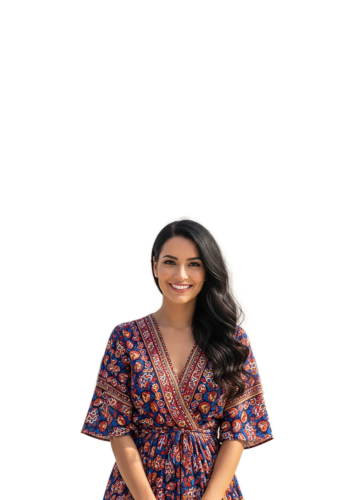
सामान्य उपयोग के मामले
Section titled “सामान्य उपयोग के मामले”- प्रोफेशनल प्रेज़ेंटेशन: लोगो या ग्राफ़िक्स के सफेद बॉक्स हटाकर उन्हें आपके Google Slides™ थीम में साफ़ तरीके से “फ़्लोट” होने दें।
- प्रोडक्ट कैटलॉग: आइटम को उसके आसपास से अलग करके Google Sheets™ की इन्वेंट्री सूचियों के लिए एक जैसा, साफ़ प्रोडक्ट इमेज तैयार करें।
- सोशल मीडिया कंटेंट: 9:16 (Stories) या 1:1 (Post) आस्पेक्ट रेशियो का उपयोग करके Drive से ही Instagram या TikTok के लिए इमेज तैयार करें।
- टीम डायरेक्टरी: व्यस्त ऑफिस बैकग्राउंड हटाकर रिज़्यूमे या “Meet the Team” स्लाइड्स के लिए एक जैसे कर्मचारी हेडशॉट बनाएं।
एक्सेस कैसे करें
Section titled “एक्सेस कैसे करें”आप बैकग्राउंड रिमूवर को ऐड-ऑन साइडबार या एक्सटेंशन्स मेन्यू से एक्सेस कर सकते हैं:
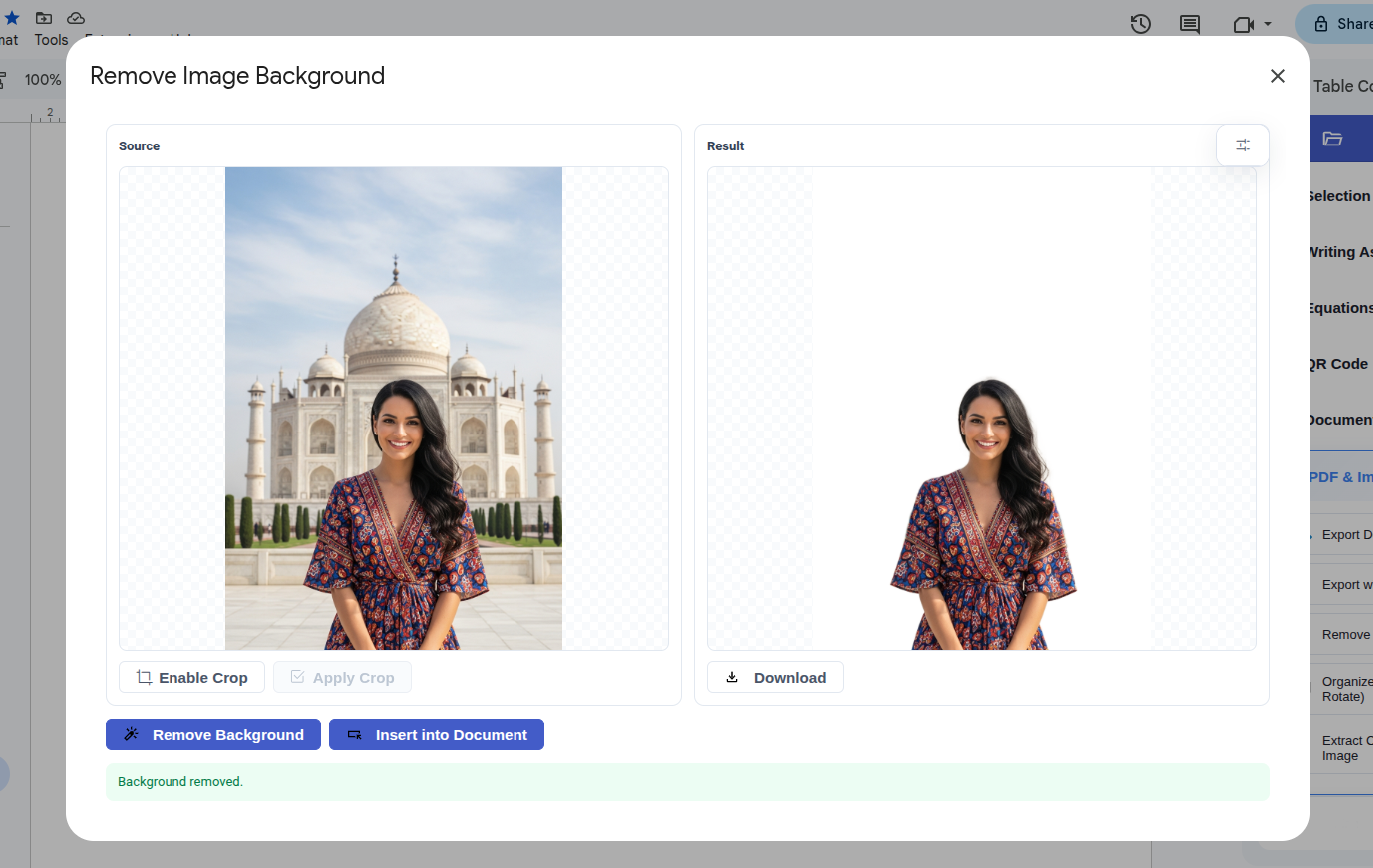
- साइडबार: PDF & Image Tools टैब खोलें और Remove Image Background पर क्लिक करें।
- मेन्यू:
Extensions>Text To Table Converter>Remove Image Backgroundपर जाएं।
स्टेप-बाय-स्टेप गाइड
Section titled “स्टेप-बाय-स्टेप गाइड”-
टूल लॉन्च करें ऊपर दिए गए किसी भी तरीके से Remove Image Background खोलें।
-
अपनी इमेज चुनें इमेज लोड करने के तीन तरीके हैं:
- सेलेक्शन: अपने डॉक्यूमेंट में पहले से मौजूद इमेज पर क्लिक करें।
- अपलोड: अपलोड बटन पर क्लिक करके अपने कंप्यूटर से फ़ाइल चुनें।
- पेस्ट: क्लिपबोर्ड से सीधे इमेज पेस्ट करें।
-
रिफाइन और प्रोसेस करें (वैकल्पिक) विषय पर फोकस करने के लिए क्रॉप टूल इस्तेमाल करें, फिर Remove Background पर क्लिक करें।
-
इन्सर्ट या डाउनलोड करें परिणाम प्रीव्यू करें और डॉक्यूमेंट में जोड़ने के लिए Insert पर क्लिक करें, या लोकल सेव के लिए Download चुनें।
एडवांस्ड विकल्प
Section titled “एडवांस्ड विकल्प”विंडो के दाईं ओर Options toggle (स्लाइडर आइकन ) पर क्लिक करके एडवांस्ड सेटिंग्स ड्रॉअर खोलें।
1. कैनवास और साइज
Section titled “1. कैनवास और साइज”अपने फाइनल इमेज के आयाम नियंत्रित करें।
- Match Image (डिफ़ॉल्ट): कैनवास को विषय के आसपास टाइट क्रॉप करता है (खाली जगह हटाता है)।
- Original: मूल इमेज आयाम बनाए रखता है। उपयोगी है अगर आप बाद में कटआउट को मूल बैकग्राउंड पर ओवरले करना चाहते हैं।
- Custom: विशिष्ट पिक्सल आयाम सेट करने या प्रीसेट आस्पेक्ट रेशियो चुनने की अनुमति देता है:
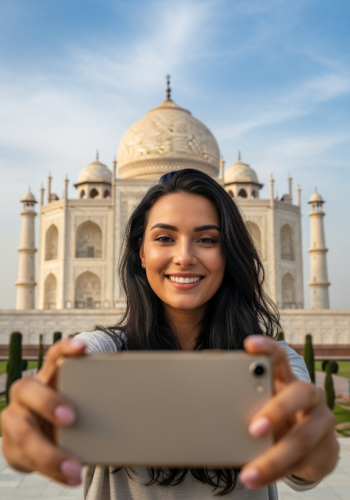
- 1:1 (Square): प्रोफाइल अवतार और स्टैंडर्ड Instagram पोस्ट के लिए सबसे अच्छा।
- 16:9 (Widescreen): Google Slides™ बैकग्राउंड, YouTube थंबनेल या हेडर के लिए परफ़ेक्ट।
- 9:16 (Vertical): Stories, Reels या TikTok जैसे मोबाइल फॉर्मेट के लिए आदर्श।
- 4:3 / 3:4 (Standard): डिजिटल फोटोग्राफी और प्रिंट्स के लिए क्लासिक रेशियो।

2. विज़ुअलाइज़ेशन और बैकग्राउंड्स
Section titled “2. विज़ुअलाइज़ेशन और बैकग्राउंड्स”किनारों को साफ़ देखने के लिए प्रीव्यू का लुक बदलें।
- Preview Background: चेकरबोर्ड (पारदर्शी), सफेद, काला या कस्टम रंग के बीच स्विच करें।
- Tip: विषय के आसपास सफेद “हेलो” या जॅग्ड एज देखने के लिए काला बैकग्राउंड उपयोग करें।
- Note: अगर आप JPG में डाउनलोड करते हैं, तो चुना गया बैकग्राउंड रंग इमेज के साथ सेव हो जाएगा।
3. आउटपुट व्यवहार
Section titled “3. आउटपुट व्यवहार”तय करें कि इमेज आपके डॉक्यूमेंट में कैसे डाली जाए।
- Insert New: कटआउट को नई इमेज के रूप में जोड़ता है।
- Replace Selected: आपके डॉक्यूमेंट में चुनी गई इमेज को नए कटआउट से बदलता है। यह टेम्पलेट्स में प्लेसहोल्डर अपडेट करने के लिए बढ़िया है।
4. फ़ाइल फॉर्मेट
Section titled “4. फ़ाइल फॉर्मेट”- PNG: ट्रांसपैरेंसी के लिए सबसे अच्छा (कटआउट)।
- JPG: छोटा फ़ाइल आकार, लेकिन ट्रांसपैरेंसी नहीं (ठोस बैकग्राउंड)।
गोपनीयता और सुरक्षा
Section titled “गोपनीयता और सुरक्षा”हम क्लाइंट-साइड दृष्टिकोण के साथ आपके डेटा की गोपनीयता को प्राथमिकता देते हैं:
- लोकल प्रोसेसिंग: इमेज प्रोसेसिंग पूरी तरह आपके वेब ब्राउज़र में होती है।
- कोई बाहरी अपलोड नहीं: बैकग्राउंड हटाने के लिए आपकी इमेज कभी भी बाहरी सर्वरों पर नहीं भेजी जातीं। वे आपके Google Workspace इकोसिस्टम के भीतर सुरक्षित रहती हैं।