
Code QR
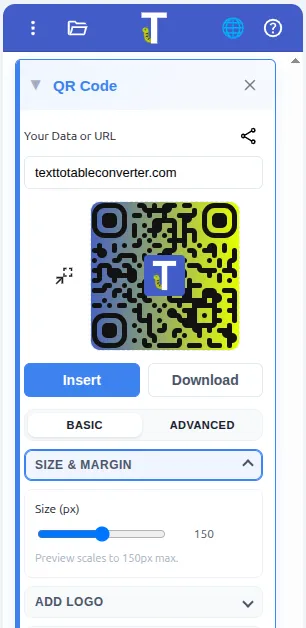
La fonction Code QR vous permet de transformer du texte ou des URL en un code QR stylisé avec prévisualisation en direct. Personnalisez les points, les coins, l’arrière-plan et les logos, puis insérez le code QR dans votre document ou téléchargez-le en PNG.
Accéder à l’outil Code QR
Section intitulée « Accéder à l’outil Code QR »Ouvrez la barre latérale du module complémentaire et sélectionnez QR Code.
Générer un code QR
Section intitulée « Générer un code QR »- Ouvrez la section QR Code dans la barre latérale.
- Saisissez du texte ou une URL. Ou cliquez sur l’icône de lien à côté du champ de saisie pour Share this document via QR code (info-bulle : « Share this document via QR code ») et renseigner automatiquement l’URL du fichier actuel.
- Ajustez les paramètres de votre code QR. Vous pouvez accéder aux paramètres ‘Basic’ et ‘Advanced’.
- Vérifiez l’aperçu en direct pour confirmer que le code se scanne correctement.
- Cliquez sur ‘Insert’ pour insérer le code QR dans votre document ou sur ‘Download’ pour l’obtenir en fichier PNG.
Raccourcis
Section intitulée « Raccourcis »Actions rapides dans le panneau QR Code :
- Share this document via QR code : Raccourci en un clic qui remplit le champ de données avec l’URL du fichier actuel pour générer instantanément un code QR pour le Doc/Slide/Sheet ouvert.
- Load selected : Sélectionnez une image de QR dans le document, puis cliquez sur Load selected (le bouton icône à côté de l’aperçu) pour lire les métadonnées QR de la sélection et appliquer les paramètres enregistrés lorsqu’ils sont disponibles.
Options de style
Section intitulée « Options de style »Personnalisez l’apparence de votre code QR :
- Points et coins : Choisissez des styles qui correspondent à votre marque.
- Couleur d’arrière-plan : Définissez un arrière-plan propre ou transparent.
- Logo : Téléversez un logo pour créer un code QR de marque.
Cas d’usage
Section intitulée « Cas d’usage »- Lier vers une URL de site web ou une page produit.
- Partager un document Google Docs™, Slides™ ou Sheets™ via son lien de partage.
- Imprimer le code QR afin que les utilisateurs le scannent et demandent l’accès à votre document.
Guides pour enseignants associés
Section intitulée « Guides pour enseignants associés » Ajoutez un QR code aux feuilles pour que les élèves ne perdent jamais le document (Guide pour enseignants) Un filet de sécurité QR simple pour les documents papier.
Ajouter un QR code avec un lien vidéo à un Google Doc (Guide pour enseignants) Reliez un QR code à une leçon YouTube pour le contexte et la révision.