
Supprimer l’arrière-plan d’une image
Créez des visuels professionnels directement dans Google Workspace. Cet outil vous permet d’isoler les sujets d’une photo, d’éliminer les arrière-plans distrayants et de créer des découpes transparentes pour vos documents, feuilles de calcul et présentations.
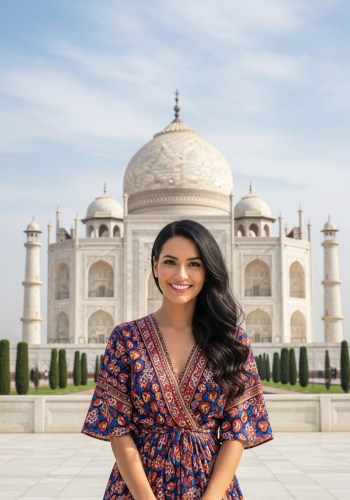

Cas d’usage courants
Section intitulée « Cas d’usage courants »- Présentations professionnelles : Retirez les cadres blancs des logos ou visuels pour qu’ils « flottent » proprement sur vos thèmes Google Slides™.
- Catalogues produits : Isolez les articles de leur environnement pour créer des images produit cohérentes et propres dans les listes d’inventaire Google Sheets™.
- Contenu pour les réseaux sociaux : Utilisez les formats 9:16 (Stories) ou 1:1 (Post) pour préparer des images pour Instagram ou TikTok directement depuis votre Drive.
- Trombinoscopes d’équipe : Créez des portraits d’employés uniformes pour les CV ou les diapositives « Rencontre l’équipe » en supprimant les arrière-plans de bureau chargés.
Comment y accéder
Section intitulée « Comment y accéder »Vous pouvez accéder au suppresseur d’arrière-plan via la barre latérale de l’add-on ou le menu Extensions :
- Barre latérale : Ouvrez l’onglet PDF & Image Tools et cliquez sur Remove Image Background.
- Menu : Allez dans
Extensions>Text To Table Converter>Remove Image Background.
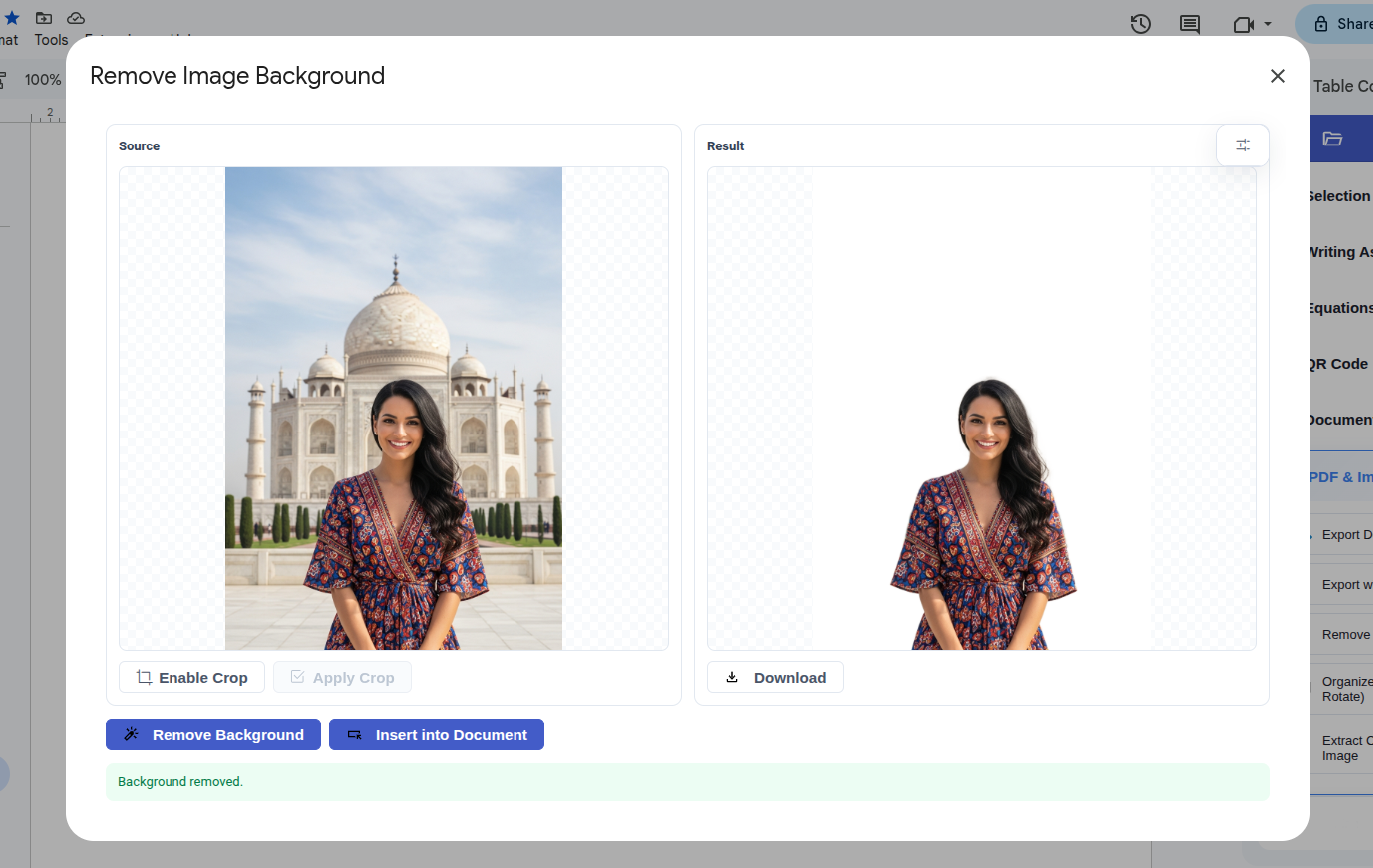
Guide étape par étape
Section intitulée « Guide étape par étape »-
Lancer l’outil Ouvrez Remove Image Background via l’une des méthodes d’accès ci-dessus.
-
Sélectionner votre image Vous avez trois façons de charger une image :
- Sélection : Cliquez sur une image déjà dans votre document.
- Importer : Cliquez sur le bouton d’import pour choisir un fichier depuis votre ordinateur.
- Coller : Collez une image directement depuis le presse-papiers.
-
Affiner et traiter (Facultatif) Utilisez l’outil de recadrage pour vous concentrer sur votre sujet, puis cliquez sur Remove Background.
-
Insérer ou télécharger Prévisualisez le résultat et cliquez sur Insert pour l’ajouter à votre document, ou sur Download pour l’enregistrer localement.
Options avancées
Section intitulée « Options avancées »Cliquez sur le commutateur Options (icône des curseurs ) à droite de la fenêtre pour ouvrir le panneau des réglages avancés.
1. Canevas et dimension
Section intitulée « 1. Canevas et dimension »Contrôlez les dimensions de votre image finale.
- Adapter à l’image (par défaut) : Recadre le canevas au plus près du sujet (supprime l’espace vide).
- Original : Conserve les dimensions d’origine. Utile si vous souhaitez superposer la découpe sur l’arrière-plan original plus tard.
- Personnalisé : Permet de définir des dimensions en pixels ou de choisir un format prédéfini :
- 1:1 (Carré) : Idéal pour les avatars de profil et les posts Instagram standard.
- 16:9 (Panoramique) : Parfait pour les arrière-plans Google Slides™, les vignettes YouTube ou les en-têtes.
- 9:16 (Vertical) : Idéal pour les formats mobiles comme Stories, Reels ou TikTok.
- 4:3 / 3:4 (Standard) : Le ratio classique pour la photographie numérique et les impressions.

2. Visualisation et arrière-plans
Section intitulée « 2. Visualisation et arrière-plans »Modifiez l’apparence de l’aperçu pour vérifier la propreté des contours.
- Arrière-plan de l’aperçu : Passez d’un damier (transparent) au blanc, noir ou une couleur personnalisée.
- Astuce : Utilisez un fond noir pour repérer les halos blancs ou les bords irréguliers autour du sujet.
- Note : Si vous téléchargez en JPG, la couleur d’arrière-plan choisie sera enregistrée avec l’image.
3. Comportement de sortie
Section intitulée « 3. Comportement de sortie »Choisissez comment l’image est placée dans votre document.
- Insert New : Ajoute la découpe comme nouvelle image.
- Replace Selected : Remplace l’image actuellement sélectionnée dans votre document par la nouvelle découpe. Idéal pour mettre à jour des placeholders dans les modèles.
4. Format de fichier
Section intitulée « 4. Format de fichier »- PNG : Idéal pour la transparence (découpes).
- JPG : Taille de fichier plus petite, mais sans transparence (fond uni).
Confidentialité et sécurité
Section intitulée « Confidentialité et sécurité »Nous privilégions la confidentialité des données avec une approche côté client :
- Traitement local : Le traitement de l’image est effectué entièrement dans votre navigateur.
- Aucun envoi externe : Vos images ne sont jamais envoyées à des serveurs externes pour la suppression d’arrière-plan. Elles restent sécurisées dans votre écosystème Google Workspace.