
Voir le tutoriel vidéo
Transposer un tableau
La fonctionnalité Transposer un tableau vous permet d’échanger rapidement les lignes et les colonnes du ou des tableaux sélectionnés. Le tableau est ainsi inversé selon son axe diagonal sans réorganisation manuelle des données.
Cet outil fonctionne parfaitement dans Google Docs™, Google Slides™ et Google Sheets™.
Qu’est-ce que la transposition d’un tableau ?
Section intitulée « Qu’est-ce que la transposition d’un tableau ? »Transposer un tableau consiste à intervertir ses lignes et ses colonnes. La première ligne du tableau d’origine devient la première colonne du nouveau tableau, la deuxième ligne devient la deuxième colonne, et ainsi de suite. À l’inverse, les colonnes d’origine deviennent les nouvelles lignes.
Tableau d’origine (exemple) :
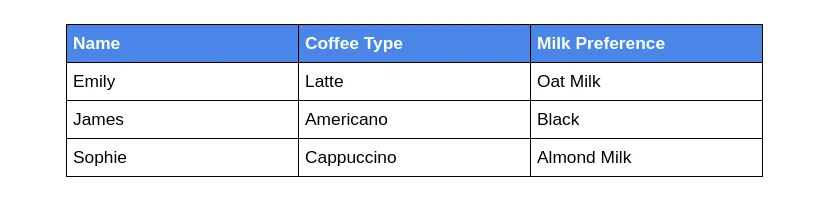
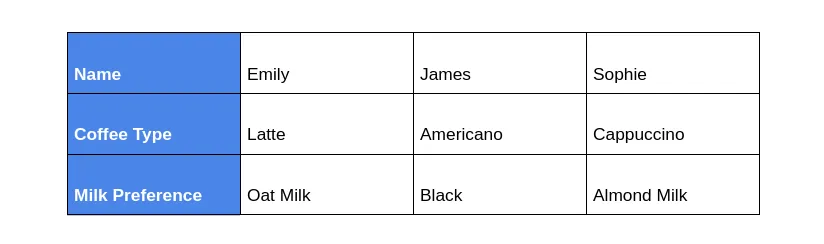
Tableau transposé (exemple) :
Le même tableau après transposition. Notez que les lignes (“Emily”, “James”, “Sophie”) sont maintenant des colonnes et que les colonnes (“Name”, “Coffee Type”, “Milk Preference”) sont maintenant des lignes.
Comment transposer un tableau
Section intitulée « Comment transposer un tableau »Suivez ces étapes simples pour transposer votre ou vos tableaux :
-
Sélectionnez le ou les tableaux Placez votre curseur dans le tableau que vous souhaitez transposer ou sélectionnez le tableau entier. Vous pouvez également sélectionner plusieurs tableaux.
-
Ouvrez le menu de l’extension Accédez à
Extensions>Text To Table Converter>Modifier le tableau. Cliquez surTransposer un tableau. -
Affichez le résultat L’extension traite votre sélection et insère automatiquement le ou les tableaux transposés dans votre document ou votre diapositive. Dans Google Sheets™, le tableau transposé est placé dans une nouvelle feuille.
Le tableau nouvellement inséré contient les données d’origine, avec les lignes et les colonnes inversées.
Voir aussi
Section intitulée « Voir aussi »- Pivoter le tableau vers la gauche (Fait pivoter de 90 degrés dans le sens antihoraire)
- Pivoter le tableau vers la droite (Fait pivoter de 90 degrés dans le sens horaire)