
為 Google 文件加入含影片連結的 QR 碼(教師指南)
有時學生需要簡短的說明來串起概念。頁面上的 QR 碼可以開啟一段短影片,提供背景、提醒重點或示範流程。這對 Google Docs™ 頁面的列印件特別有用,但同樣也適用於 Google Slides™ 簡報與 Google Sheets™ 試算表。
課堂使用情境
Section titled “課堂使用情境”- 課前: 學生掃碼預習主題。
- 課堂中: 快速重看能幫助解卡。
- 課後: 在家複習,不必再找影片。
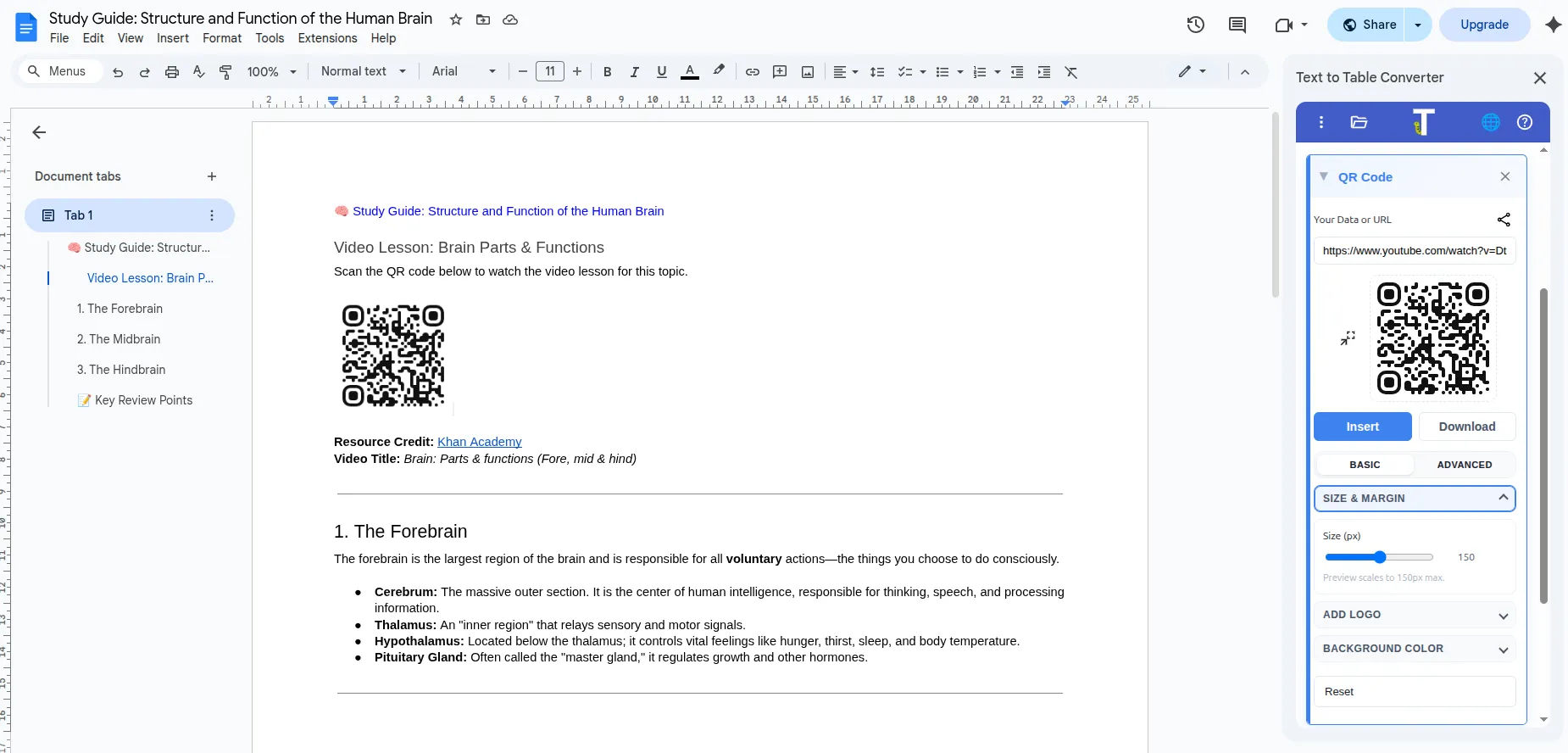
範例學習指南(簡短節選)
Section titled “範例學習指南(簡短節選)”以下是與 QR 影片搭配的學習指南一小段:
🧠 學習指南:人類大腦的結構與功能
影片課程: 大腦部位與功能
- 前腦: 自主動作;思考、語言與資訊處理。
- 中腦: 非自主反射,例如對光的瞳孔反應。
- 後腦: 心跳、呼吸、平衡與協調。
如果要分享給學生,最好使用允許重複使用的影片。YouTube 上有 Creative Commons 授權影片可安全連結。
在 YouTube 搜尋後,使用 篩選 → 功能 → Creative Commons 來查看 CC 授權的結果。這是個好主意,因為 Creative Commons 授權明確允許你重複使用並分享影片給學生,降低版權困擾。使用前請務必在影片說明中確認授權資訊。
開啟示例學習指南文件加入 QR 碼
Section titled “加入 QR 碼”- 開啟你的 Google Doc™、Slide 或 Sheet。
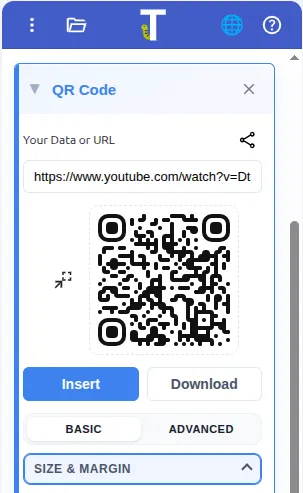
- 開啟外掛側邊欄並前往 QR Code。
- 將 YouTube 連結貼到資料欄位。
- 將 QR 碼插入講義或投影片。
教師小提示:搭配一句引導語
Section titled “教師小提示:搭配一句引導語”在 QR 碼旁加上一句話,例如:
- 「開始前先看這段 2 分鐘講解。」
- 「需要複習?掃這裡。」
在講義上加入 QR 碼,學生就不會遺失文件(教師指南) 適用於紙本講義的簡單 QR 安全網。
直接在 Google Docs™、Slides™ 與 Sheets™ 中建立可用於課堂的 QR 碼。

免費製作課堂 QR 碼
使用免費的 Text To Table Converter 外掛,在 Docs™、Slides™ 和 Sheets™ 中插入 QR 碼。