
如何在 Google 試算表™ 中加入 QR 碼
在 Google 試算表™ 中,若你會列印報表、標籤、檢查清單或追蹤表,QR 碼非常實用,能讓紙本內容快速連到線上資料。
如何在 Google 試算表™ 中加入 QR 碼
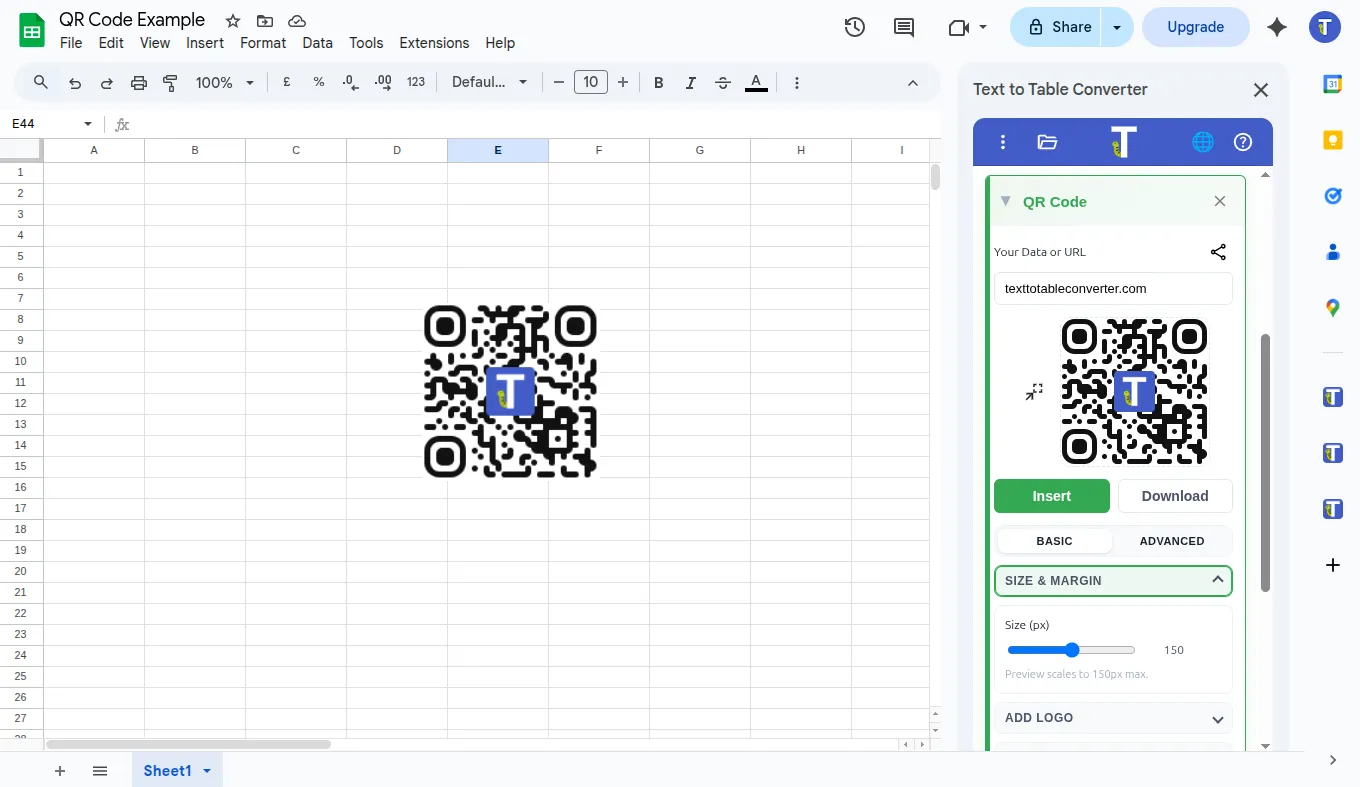
Section titled “如何在 Google 試算表™ 中加入 QR 碼”- 開啟你的 Google 試算表™ 檔案。
- 前往
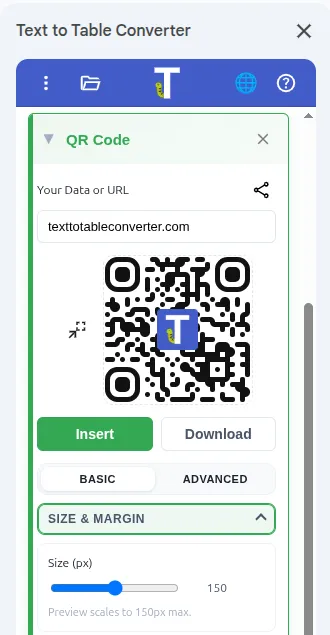
Extensions>Text To Table Converter>Open Sidebar。 - 在側邊欄開啟 QR Code。
- 貼上你要連結到試算表的 URL。
- 點擊 Insert QR Code。
- 把 QR 碼放在列印後仍清楚可見的位置。
Sheets 常見使用情境
Section titled “Sheets 常見使用情境”- 庫存表連到產品頁面
- KPI 報告連到即時儀表板
- 團隊清單連到 SOP 文件
- 資料匯出表連到更新表單
最後檢查清單
Section titled “最後檢查清單”- 在列印稿與手機都做一次掃描測試。
- 確認目標連結的分享權限。
- 讓 QR 碼遠離密集表格邊線,以提升掃描穩定度。
直接在 Google 文件™、Google 簡報™ 與 Google 試算表™ 中建立 QR 碼。

用 Text To Table Converter 免費新增 QR 碼
安裝免費外掛,在 Google Docs™、Google Slides™ 和 Google Sheets™ 中建立 QR 碼。
為 Google 文件加入含影片連結的 QR 碼(教師指南) 一個把紙本教材連接到數位內容的實用範例。