
在讲义上添加二维码,学生就不会丢失文档(教师指南)
讲义会丢。学生忘了把纸放哪了。课间纸张消失不见。只要在页面顶部放一个小小的二维码,就能避免混乱。它特别适用于 Google Docs™ 页面打印件,但同样的思路也适用于 Google Slides™ 的演示文稿和 Google Sheets™ 的电子表格。
一页解决方案
Section titled “一页解决方案”打印一页讲义。在顶部放一个指向原始文档的二维码。
当学生丢了纸,就可以扫描同学的复印件,立刻在设备上打开文档。
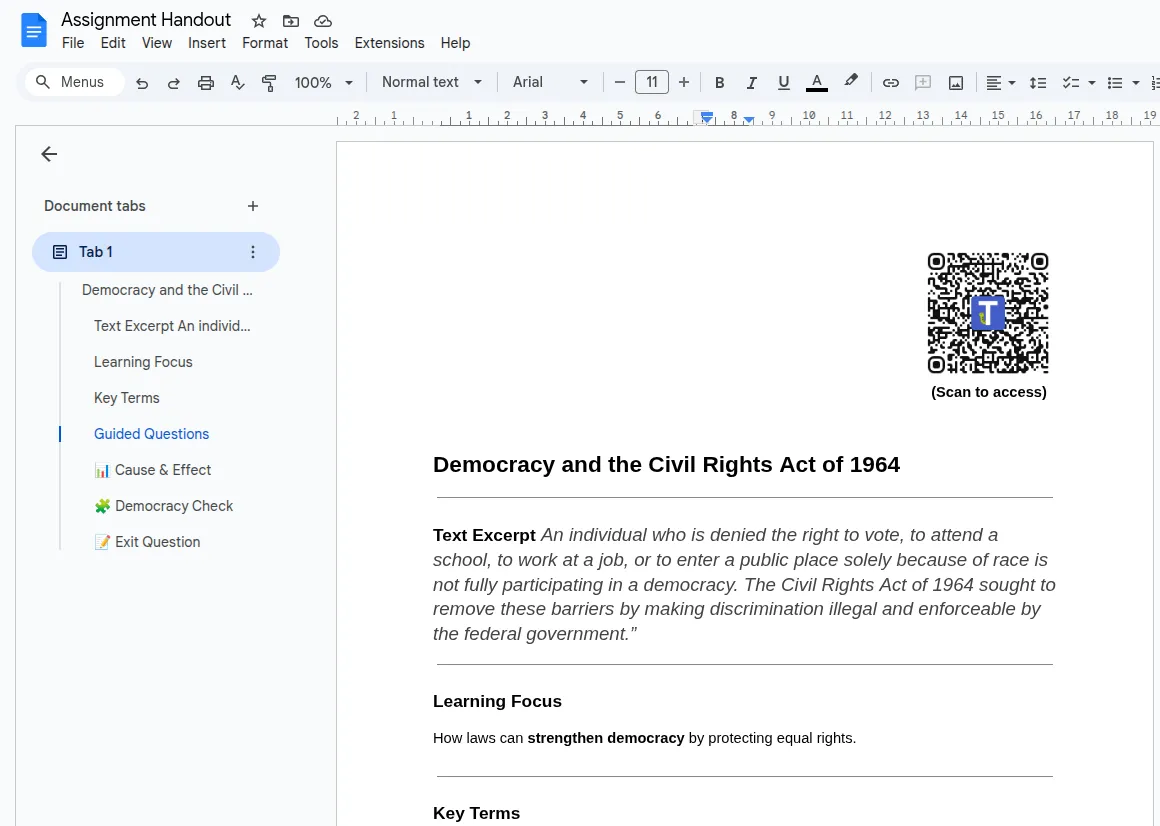
教师如何使用
Section titled “教师如何使用”- 快速找回: “纸丢了?扫同学的。”
- 轻松重印: 打开文档直接再打印,无需翻找文件。
- 减少打断: 学生几秒钟就能自己解决。
- 自检: 在练习单底部放一个“Check Your Work”二维码,链接到答案或完整解题过程。
几秒完成设置
Section titled “几秒完成设置”- 打开你的 Google Doc™、Slide 或 Sheet。
- 打开插件侧边栏并进入 QR Code。
- 点击输入框旁的链接图标来 Share this document via QR code。
- 点击右上角的 Share,将 Anyone with the link 设为 Viewer,这样学生扫描二维码后即可直接打开文件。否则,每位学生都需要请求访问权限。
- 将二维码放在讲义顶部并打印。
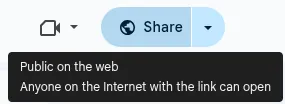
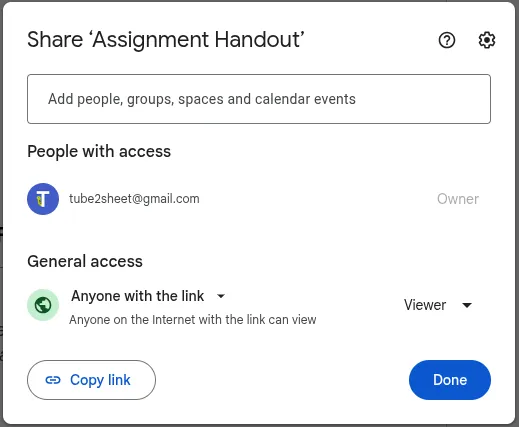
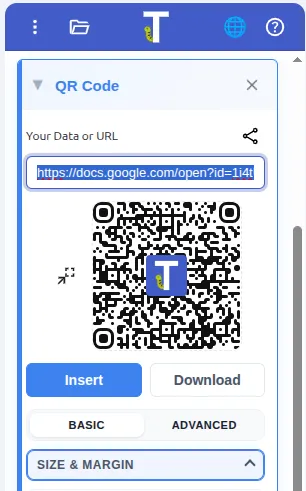
直接在 Google Docs™、Slides™ 和 Sheets™ 中创建课堂可用的二维码。

免费制作课堂二维码
使用免费的 Text To Table Converter 附加组件,在 Docs™、Slides™ 和 Sheets™ 中插入二维码。