
如何在 Google 幻灯片™ 中添加二维码
当观众在投影幕或会议室里看你的幻灯片时,二维码是无需手动输入链接的最快分享方式。
如何在 Google 幻灯片™ 中添加二维码
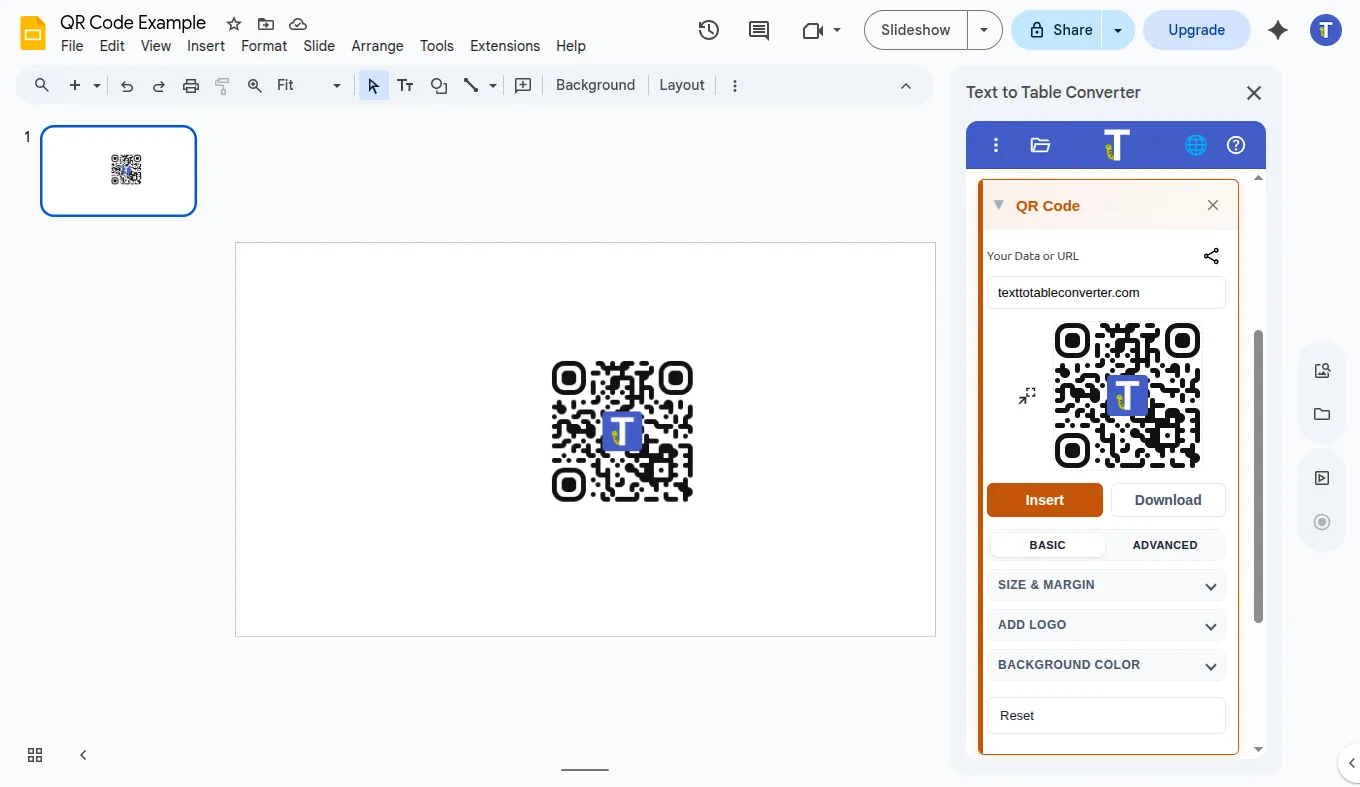
Section titled “如何在 Google 幻灯片™ 中添加二维码”- 打开你的 Google 幻灯片™ 演示文稿。
- 进入
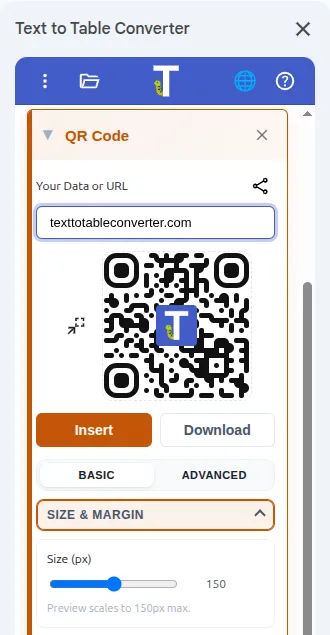
Extensions>Text To Table Converter>Open Sidebar。 - 在侧边栏中打开 QR Code。
- 粘贴你要分享的链接。
- 点击 Insert QR Code。
- 在幻灯片上移动并调整二维码大小。
幻灯片中的最佳放置位置
Section titled “幻灯片中的最佳放置位置”- 最后一页“资源”页
- 含下载资料的工作坊演示稿
- 带报名链接的产品演示
- 含反馈表单的培训幻灯片
- 从房间后排测试扫码。
- 不要把二维码放得太靠近边缘。
- 保持展示几秒钟,给观众足够扫码时间。
直接在 Google 文档™、Google 幻灯片™ 和 Google 表格™ 中创建二维码。

用 Text To Table Converter 免费添加二维码
安装免费附加组件,在 Google Docs™、Google Slides™ 和 Google Sheets™ 中生成二维码。
在讲义上添加二维码,学生就不会丢失文档(教师指南) 把二维码当作通往数字资源的简易备用入口。