
Додайте QR‑код до роздатків, щоб учні ніколи не губили документ (Порадник для вчителів)
Роздаткові матеріали губляться. Учні забувають, де залишили аркуш. Папери зникають між уроками. Запобігти метушні допоможе маленький QR‑код у верхній частині сторінки. Це особливо корисно для друкованих сторінок Google Docs™, але та сама ідея працює і для презентацій у Google Slides™ та електронних таблиць у Google Sheets™.
Рішення на одну сторінку
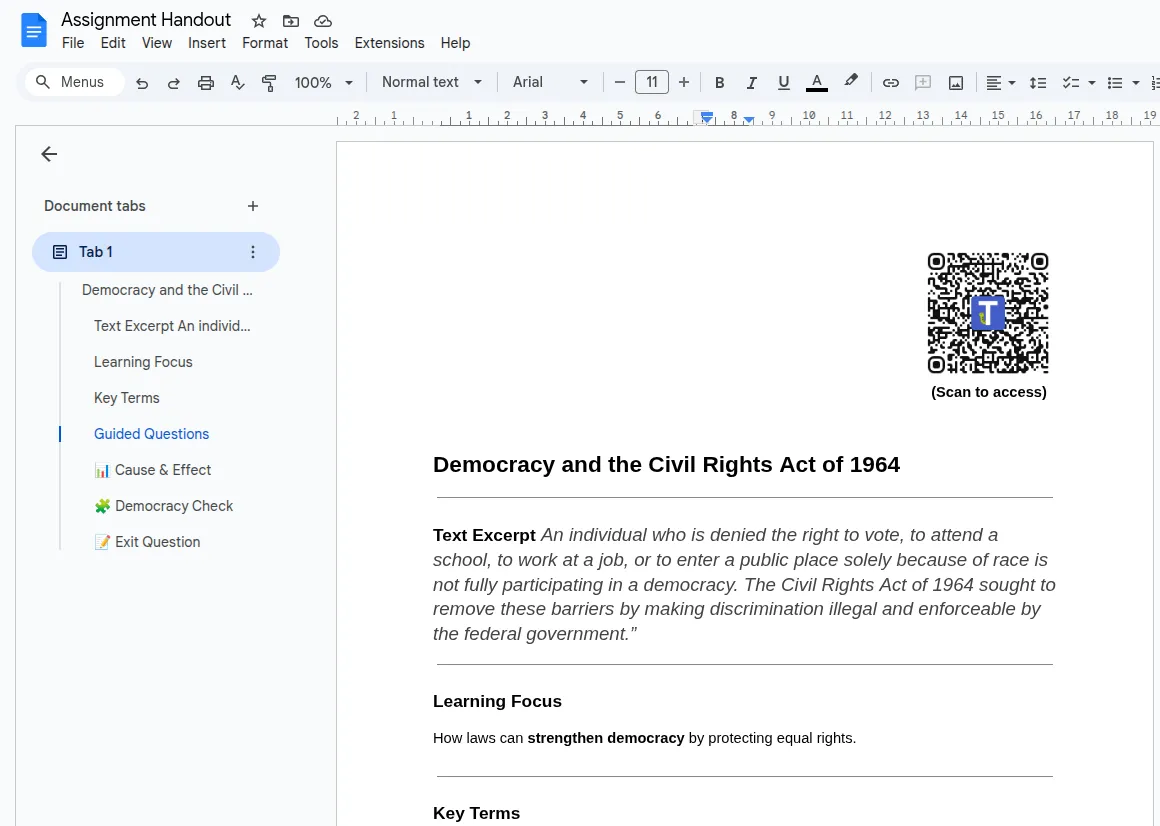
Section titled “Рішення на одну сторінку”Роздрукуйте односторінковий матеріал. Угорі розмістіть QR‑код, що веде до оригінального документа.
Якщо учень загубить сторінку, він може відсканувати копію друга та миттєво відкрити документ на своєму пристрої.
Як учителі це використовують
Section titled “Як учителі це використовують”- Швидке відновлення: «Загубив сторінку? Відскануй у друга.»
- Легкі повторні друки: Відкрийте документ і надрукуйте знову без пошуку файлів.
- Менше переривань: Учні розв’язують проблему за кілька секунд.
- Самоперевірка: Додайте внизу роботи QR‑код “Check Your Work”, що веде до ключа відповідей або розв’язання.
Налаштуйте за секунди
Section titled “Налаштуйте за секунди”- Відкрийте свій Google Doc™, Slide або Sheet.
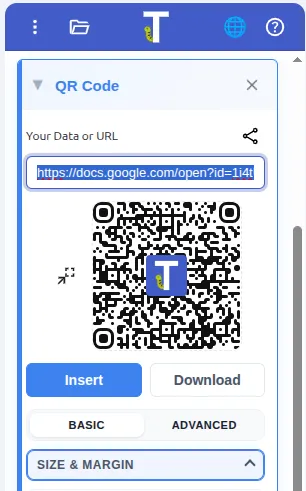
- Відкрийте бічну панель додатка та перейдіть до QR Code.
- Натисніть значок посилання поруч із полем введення для Share this document via QR code.
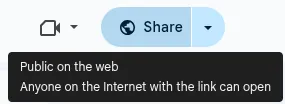
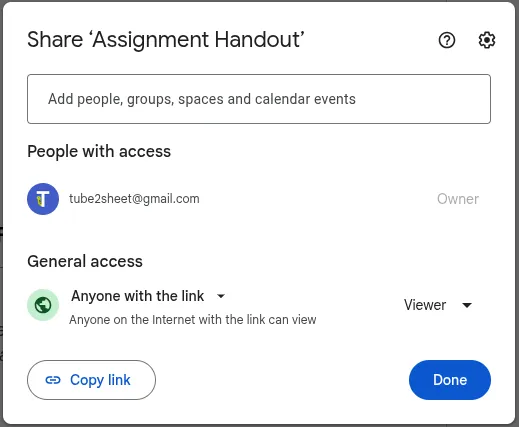
- Відкрийте Share у правому верхньому куті та встановіть Anyone with the link на Viewer, щоб учні могли відкрити файл одразу після сканування QR‑коду. Інакше кожному учню доведеться запитувати доступ.
- Вставте QR‑код у верхній частині вашого роздаткового матеріалу та роздрукуйте.
Встановіть add‑on
Section titled “Встановіть add‑on”Створюйте QR‑коди, готові для класу, прямо в Google Docs™, Slides™ і Sheets™.

Створюйте класні QR‑коди безкоштовно
Використовуйте безкоштовний додаток Text To Table Converter, щоб вставляти QR‑коди в Docs™, Slides™ і Sheets™.