
Як додати QR-коди в Google Sheets™
QR-коди в Google Sheets™ особливо корисні для друкованих звітів, етикеток, чеклістів або таблиць відстеження, коли потрібен швидкий перехід до онлайн-даних.
Як додати QR-код у Google Sheets™
Section titled “Як додати QR-код у Google Sheets™”- Відкрийте файл Google Sheets™.
- Перейдіть до
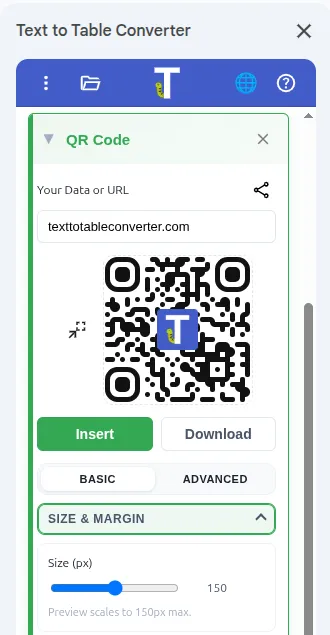
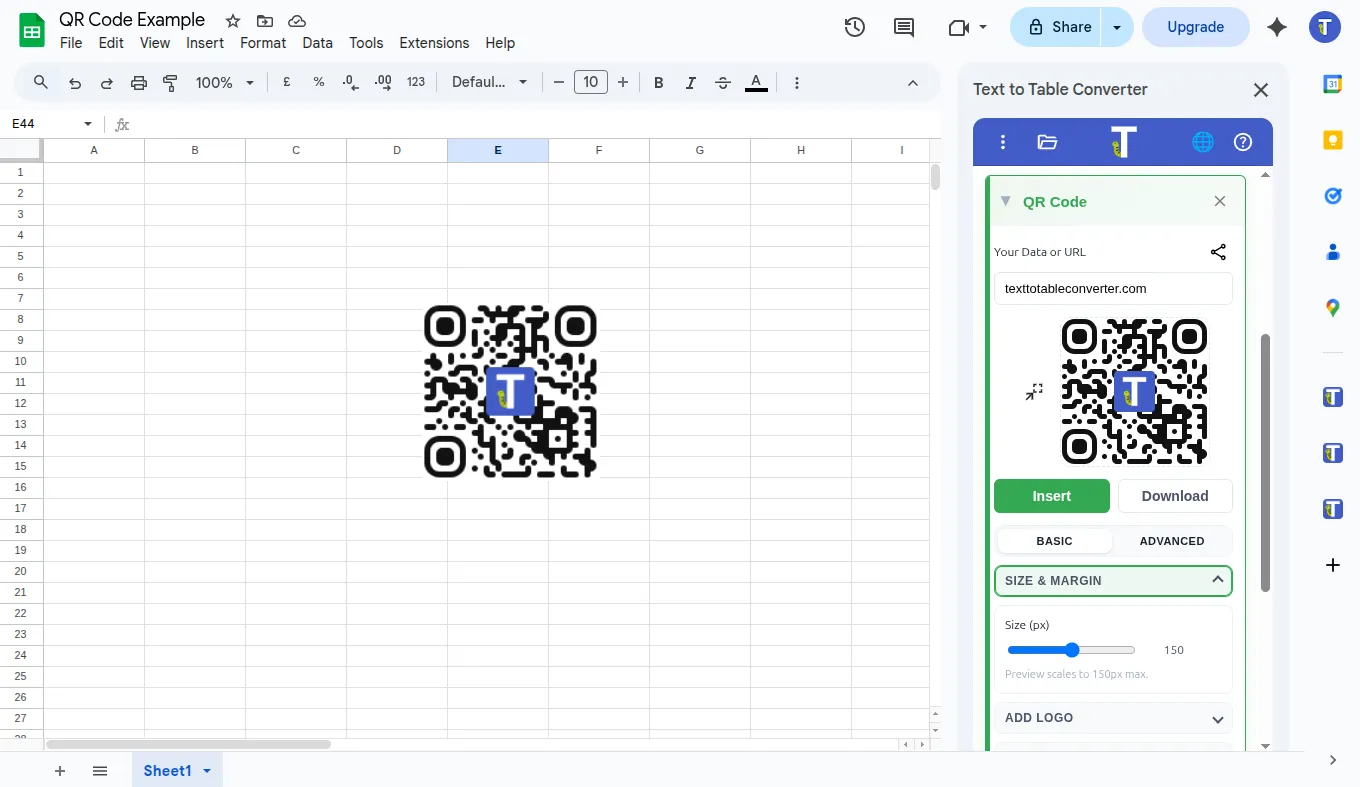
Extensions>Text To Table Converter>Open Sidebar. - У бічній панелі відкрийте QR Code.
- Вставте URL, який хочете пов’язати з таблицею.
- Натисніть Insert QR Code.
- Розмістіть QR-код так, щоб його було видно після друку.
Поширені сценарії для Sheets
Section titled “Поширені сценарії для Sheets”- Інвентарні таблиці з посиланнями на сторінки товарів
- KPI-звіти з посиланнями на live-дашборди
- Командні чеклісти з посиланнями на SOP-документи
- Експорти даних із посиланнями на форми оновлення
Фінальний чекліст
Section titled “Фінальний чекліст”- Протестуйте сканування на друкованій версії та з телефона.
- Перевірте права доступу до цільового посилання.
- Тримайте код подалі від щільних меж таблиці для кращого зчитування.
Отримайте доповнення
Section titled “Отримайте доповнення”Створюйте QR-коди безпосередньо в Google Docs™, Google Slides™ і Google Sheets™.

Додавайте QR‑коди безкоштовно з Text To Table Converter
Встановіть безкоштовний додаток, щоб створювати QR‑коди в Google Docs™, Google Slides™ і Google Sheets™.
Пов’язаний допис
Section titled “Пов’язаний допис” Додайте QR‑код із посиланням на відео до Google Doc (Порадник для вчителів) Практичний приклад, як пов’язати друковані матеріали з цифровим контентом.