
Як додати QR-коди в Google Docs™
Потрібно швидко поділитися посиланням у друкованому роздатковому матеріалі? QR-код у Google Docs™ дає змогу відкрити потрібну сторінку одним скануванням.
Як додати QR-код у Google Docs™
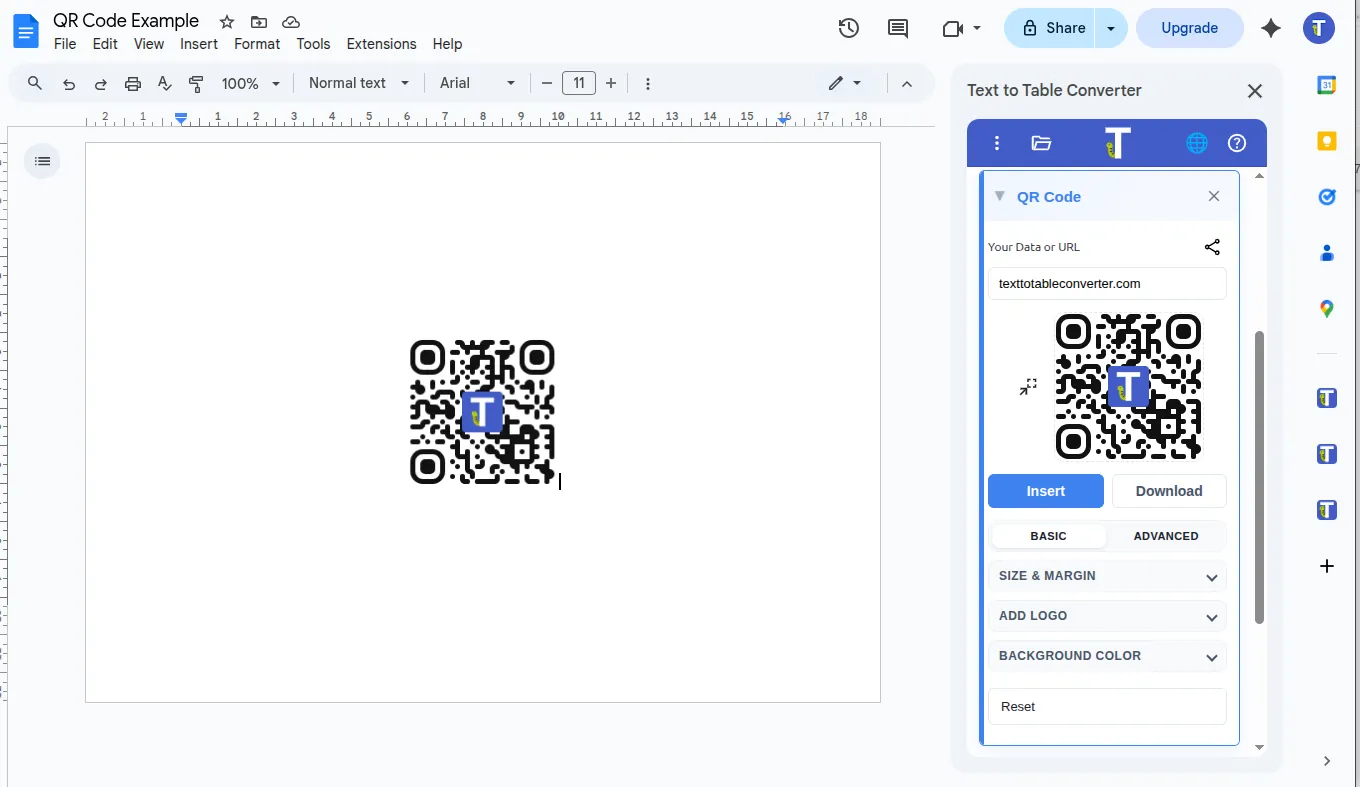
Section titled “Як додати QR-код у Google Docs™”- Відкрийте свій файл Google Docs™.
- Перейдіть до
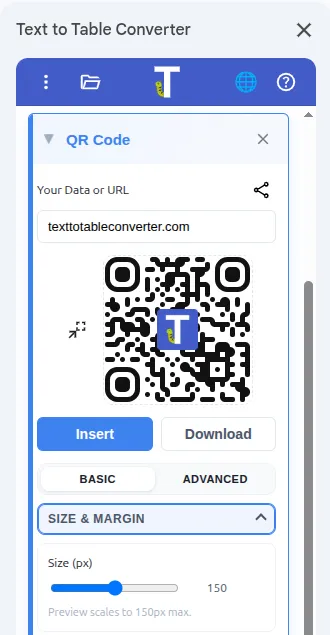
Extensions>Text To Table Converter>Open Sidebar. - У бічній панелі відкрийте QR Code.
- Вставте URL, яким хочете поділитися (сайт, форма, відео або інший Doc).
- Натисніть Insert QR Code.
- Змініть розмір і розташуйте код так, щоб його було легко сканувати.
Що можна прив’язати
Section titled “Що можна прив’язати”- Інструкції до завдання
- Форму Google Forms™
- Довідкове відео
- Сторінку підтримки або FAQ
Швидка перевірка перед поширенням
Section titled “Швидка перевірка перед поширенням”- Проскануйте код телефоном хоча б раз.
- Переконайтеся, що права доступу за посиланням налаштовані правильно.
- Залиште достатньо білого простору навколо коду.
Отримайте доповнення
Section titled “Отримайте доповнення”Створюйте QR-коди безпосередньо в Google Docs™, Google Slides™ і Google Sheets™.

Додавайте QR‑коди безкоштовно з Text To Table Converter
Встановіть безкоштовний додаток, щоб створювати QR‑коди в Google Docs™, Google Slides™ і Google Sheets™.
Пов’язаний допис
Section titled “Пов’язаний допис” Додайте QR‑код із посиланням на відео до Google Doc (Порадник для вчителів) Використайте QR-код, щоб пов’язати друкований матеріал із коротким навчальним відео.