
Cómo añadir códigos QR a Google Sheets™
Los códigos QR son muy útiles en Google Sheets™ cuando imprimes informes, etiquetas, listas de verificación o hojas de seguimiento y aún necesitas acceso rápido a datos en línea.
Cómo añadir un código QR en Google Sheets™
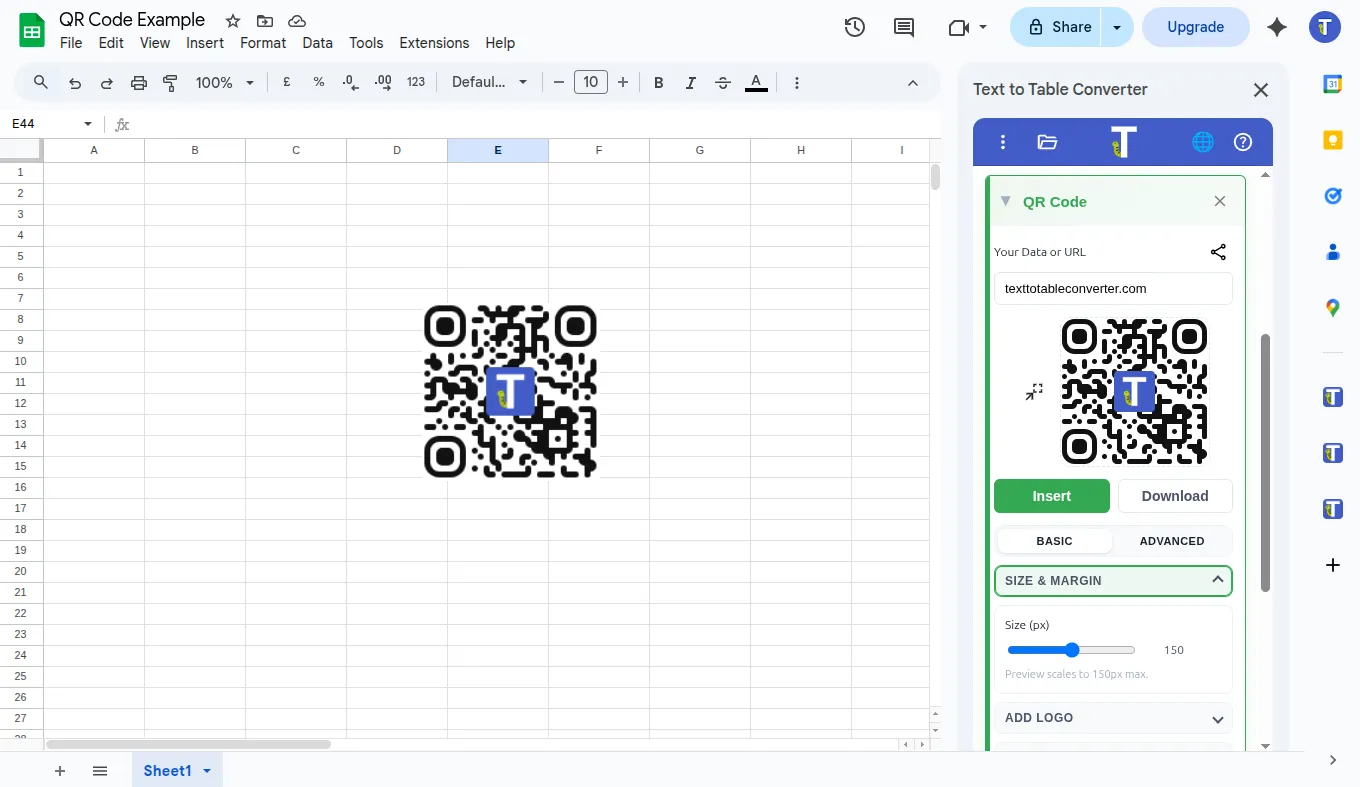
Sección titulada «Cómo añadir un código QR en Google Sheets™»- Abre tu archivo de Google Sheets™.
- Ve a
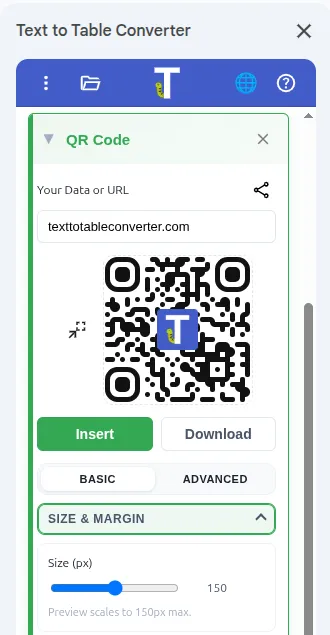
Extensiones>Text To Table Converter>Open Sidebar. - En la barra lateral, abre QR Code.
- Pega la URL que quieres vincular a la hoja.
- Haz clic en Insert QR Code.
- Coloca el QR donde permanezca visible al imprimir.
Casos comunes en Sheets
Sección titulada «Casos comunes en Sheets»- Hojas de inventario con enlaces a productos
- Reportes KPI con enlaces a dashboards en vivo
- Checklists de equipo con enlaces a SOP
- Exportaciones de datos con enlaces a formularios de actualización
Lista final
Sección titulada «Lista final»- Prueba de escaneo en impresión y en móvil.
- Verifica permisos del enlace de destino.
- Deja el QR lejos de bordes de tabla densos para mejor lectura.
Obtén el complemento
Sección titulada «Obtén el complemento»Crea códigos QR directamente en Google Docs™, Google Slides™ y Google Sheets™.

Añade códigos QR gratis con Text To Table Converter
Instala el add-on gratuito para crear códigos QR en Google Docs™, Google Slides™ y Google Sheets™.
Publicación relacionada
Sección titulada «Publicación relacionada» Añadir un código QR con enlace de video a un Google Doc (Guía para docentes) Un ejemplo práctico para conectar materiales impresos con contenido digital.