
Cómo añadir códigos QR a Google Docs™
¿Necesitas compartir un enlace rápido en una hoja impresa o guía? Un código QR en Google Docs™ permite escanear y abrir la página correcta al instante.
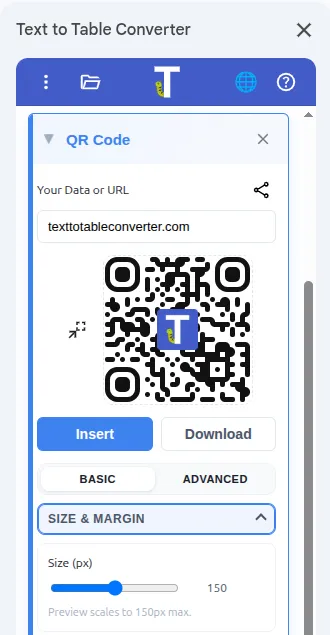
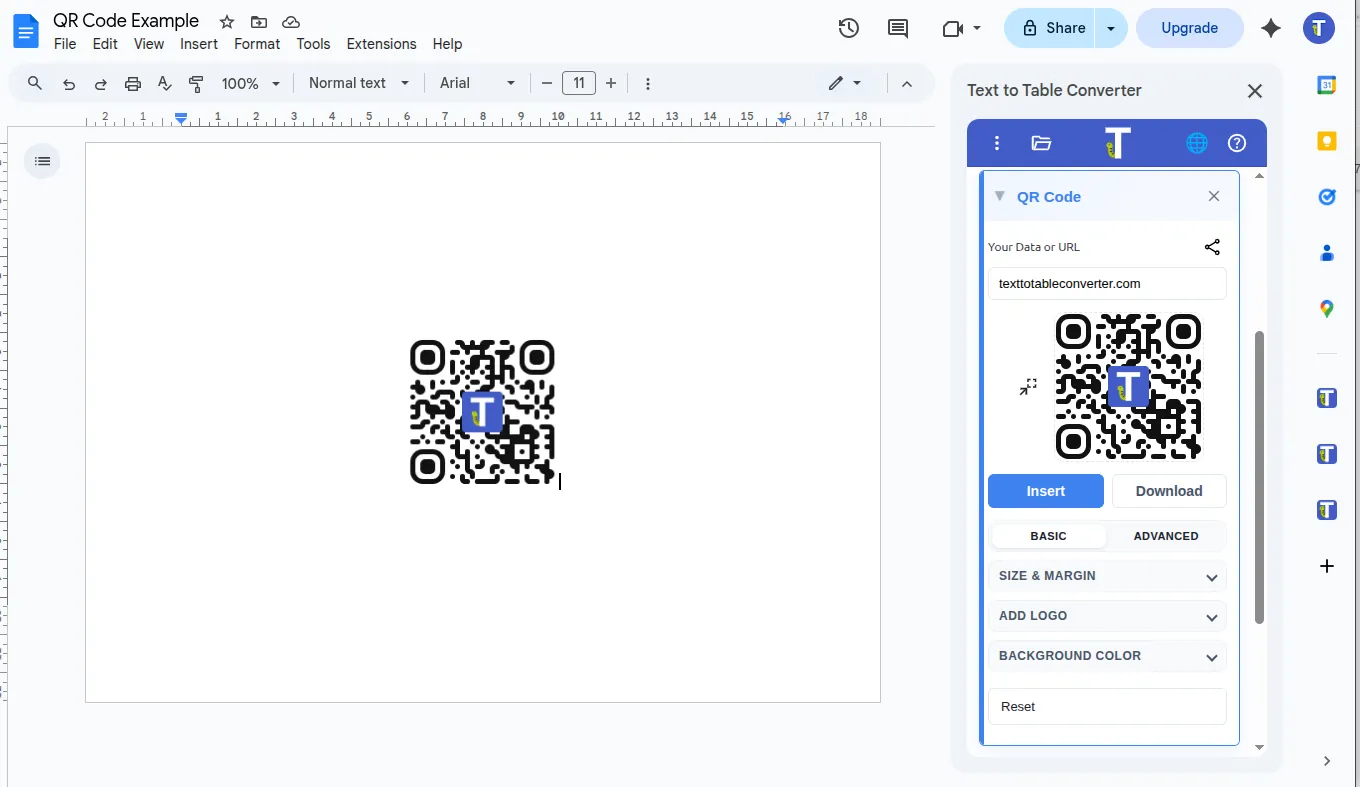
Cómo añadir un código QR en Google Docs™
Sección titulada «Cómo añadir un código QR en Google Docs™»- Abre tu archivo de Google Docs™.
- Ve a
Extensiones>Text To Table Converter>Open Sidebar. - En la barra lateral, abre QR Code.
- Pega la URL que quieres compartir (sitio web, formulario, video u otro Doc).
- Haz clic en Insert QR Code.
- Ajusta tamaño y posición para que se escanee fácilmente.
Qué puedes enlazar
Sección titulada «Qué puedes enlazar»- Instrucciones de tareas
- Un formulario de Google Forms™
- Un video de referencia
- Una página de soporte o preguntas frecuentes
Revisión rápida antes de compartir
Sección titulada «Revisión rápida antes de compartir»- Escanéalo una vez desde el móvil.
- Confirma que los permisos del enlace sean correctos.
- Deja espacio en blanco alrededor del código.
Obtén el complemento
Sección titulada «Obtén el complemento»Crea códigos QR directamente en Google Docs™, Google Slides™ y Google Sheets™.

Añade códigos QR gratis con Text To Table Converter
Instala el add-on gratuito para crear códigos QR en Google Docs™, Google Slides™ y Google Sheets™.
Publicación relacionada
Sección titulada «Publicación relacionada» Añadir un código QR con enlace de video a un Google Doc (Guía para docentes) Usa un código QR para conectar una hoja de trabajo con un video breve.