
Ajouter un QR code avec un lien vidéo à un Google Doc (Guide pour enseignants)
Parfois, les élèves ont besoin d’une explication rapide pour relier les idées. Un QR code sur la page peut ouvrir une courte vidéo qui donne du contexte, rappelle une notion ou montre un processus. C’est particulièrement utile pour les impressions de pages Google Docs™, mais la même idée fonctionne aussi pour des présentations Google Slides™ et des feuilles de calcul Google Sheets™.
L’usage en classe
Section intitulée « L’usage en classe »- Avant le cours : Les élèves scannent le code pour découvrir le sujet.
- Pendant le travail : Un rapide revisionnage aide à se débloquer.
- Après le cours : Ils peuvent revoir à la maison sans chercher la vidéo.
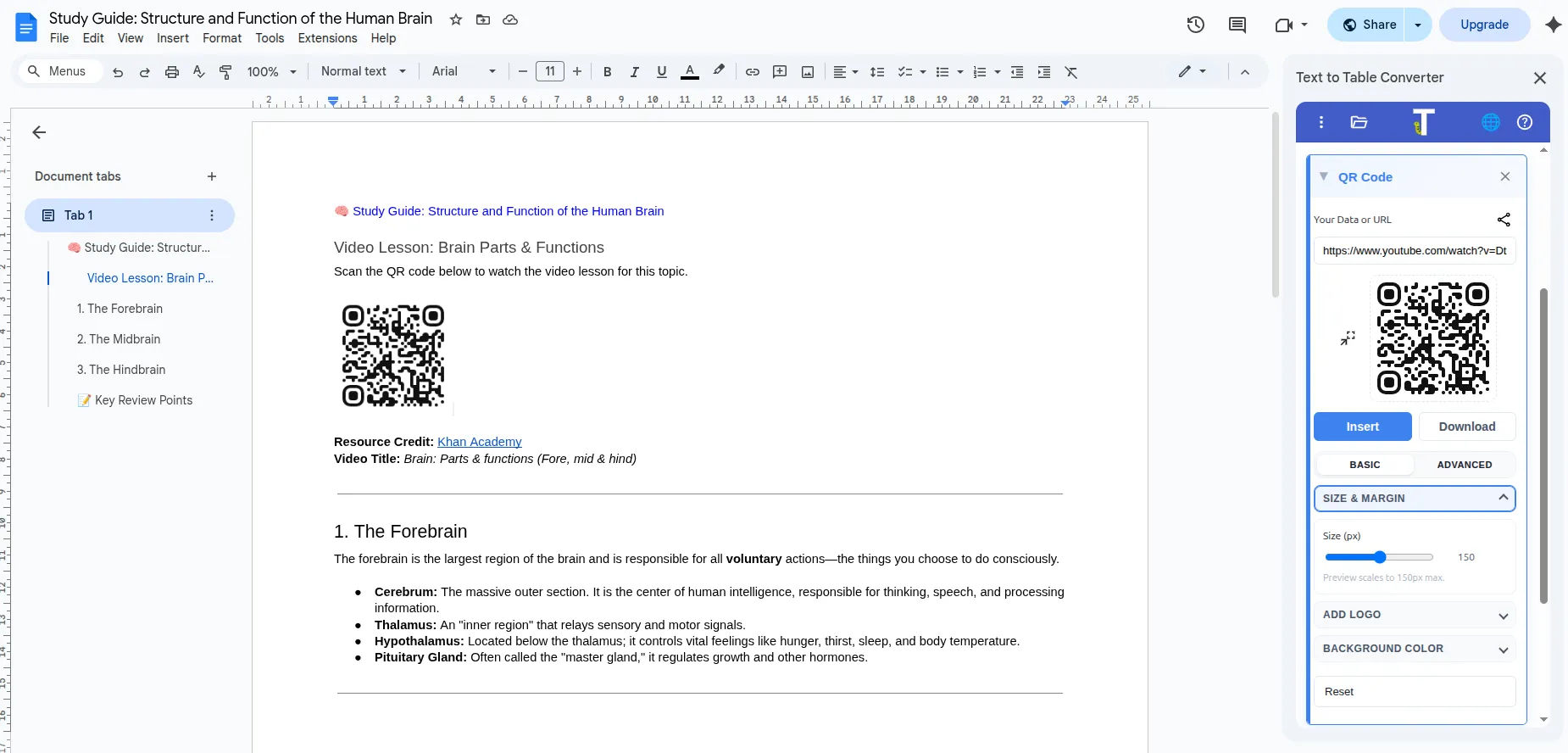
Exemple de fiche de révision (extrait court)
Section intitulée « Exemple de fiche de révision (extrait court) »Voici un petit extrait de la fiche qui accompagne la vidéo liée par QR code :
🧠 Fiche de révision : Structure et fonction du cerveau humain
Leçon vidéo : Parties et fonctions du cerveau
- Cerveau antérieur : Actions volontaires ; pensée, parole et traitement de l’information.
- Cerveau moyen : Réflexes involontaires comme la réponse pupillaire à la lumière.
- Cerveau postérieur : Rythme cardiaque, respiration, équilibre et coordination.
Choisir une vidéo
Section intitulée « Choisir une vidéo »Si vous partagez avec des élèves, il vaut mieux utiliser une vidéo qui autorise la réutilisation. YouTube propose des vidéos Creative Commons que vous pouvez lier en toute sécurité.
Sur YouTube, faites votre recherche, puis utilisez Filtrer → Fonctionnalités → Creative Commons pour afficher les résultats sous licence CC. C’est une bonne idée parce que la licence Creative Commons vous donne une autorisation claire de réutiliser et partager la vidéo avec des élèves, ce qui réduit les problèmes de droits d’auteur. Vérifiez toujours la licence dans la description de la vidéo avant de l’utiliser.
Ouvrir le document de fiche de révision exempleAjouter le QR code
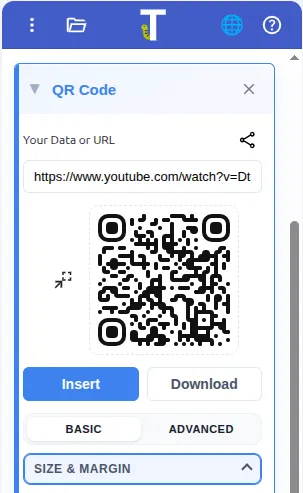
Section intitulée « Ajouter le QR code »- Ouvrez votre Google Doc™, Slide ou Sheet.
- Ouvrez la barre latérale du module complémentaire et allez à QR Code.
- Collez le lien YouTube dans le champ de données.
- Insérez le QR code dans votre fiche ou votre diapositive.
Conseil pour enseignants : accompagnez d’un message
Section intitulée « Conseil pour enseignants : accompagnez d’un message »Ajoutez une phrase courte près du QR code, par exemple :
- « Regardez cette explication de 2 minutes avant de commencer. »
- « Besoin d’un rappel ? Scannez ici. »
Article associé
Section intitulée « Article associé »Obtenir le module complémentaire
Section intitulée « Obtenir le module complémentaire »Créez des QR codes prêts pour la classe directement dans Google Docs™, Slides™ et Sheets™.

Créez des QR codes pour la classe gratuitement
Utilisez l’add-on gratuit Text To Table Converter pour insérer des QR codes dans Docs™, Slides™ et Sheets™.