
Fügen Sie Handouts einen QR-Code hinzu, damit Schüler das Dokument nie verlieren (Leitfaden für Lehrkräfte)
Handouts gehen verloren. Schüler vergessen, wo sie ihr Blatt hingelegt haben. Zettel verschwinden zwischen den Stunden. Mit einem kleinen QR-Code oben auf der Seite verhindern Sie das Durcheinander. Das ist besonders hilfreich für Ausdrucke von Google Docs™‑Seiten, aber die gleiche Idee funktioniert auch für Präsentationen in Google Slides™ und Tabellen in Google Sheets™.
Die Ein‑Seiten‑Lösung
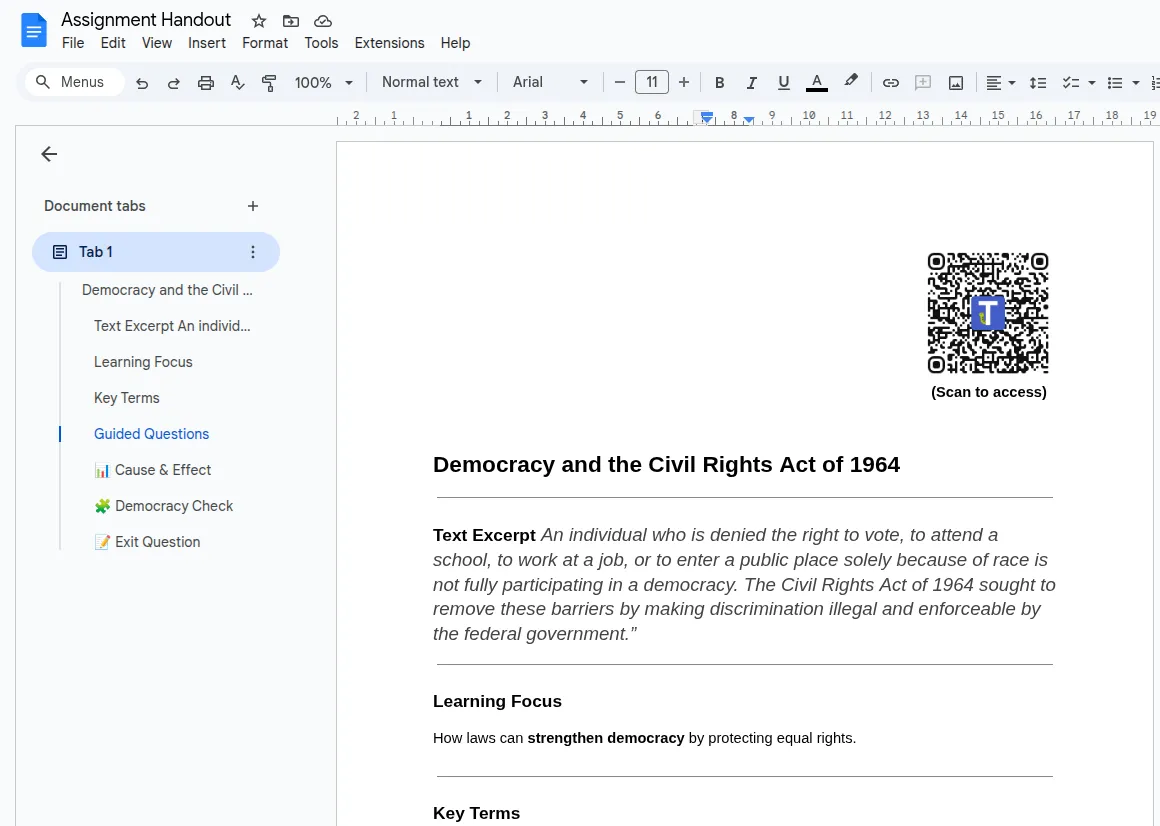
Abschnitt betitelt „Die Ein‑Seiten‑Lösung“Drucken Sie ein einseitiges Handout. Platzieren Sie oben einen QR-Code, der auf das Originaldokument verweist.
Wenn ein Schüler sein Blatt verliert, kann er die Kopie eines Mitschülers scannen und das Dokument sofort auf seinem Gerät öffnen.
So nutzen Lehrkräfte es
Abschnitt betitelt „So nutzen Lehrkräfte es“- Schnelle Wiederherstellung: „Blatt verloren? Scan das deines Mitschülers.“
- Einfaches Nachdrucken: Dokument öffnen und erneut drucken, ohne lange zu suchen.
- Weniger Unterbrechung: Schüler lösen das Problem in Sekunden selbst.
- Selbstkontrolle: Platzieren Sie unten auf dem Arbeitsblatt einen „Check Your Work“-QR‑Code, der zu einem Lösungsschlüssel oder einer ausgearbeiteten Lösung führt.
In Sekunden eingerichtet
Abschnitt betitelt „In Sekunden eingerichtet“- Öffnen Sie Ihr Google Doc™, Slide oder Sheet.
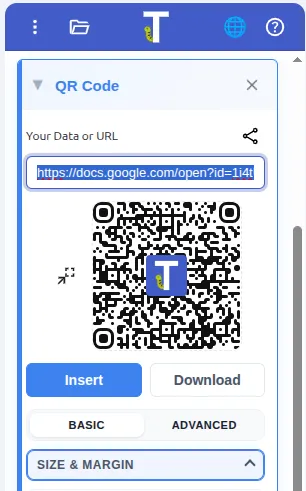
- Öffnen Sie die Add-on-Seitenleiste und gehen Sie zu QR Code.
- Klicken Sie auf das Link-Symbol neben dem Eingabefeld für Share this document via QR code.
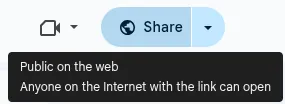
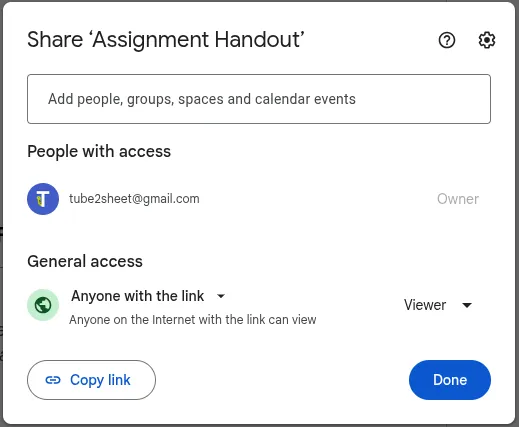
- Öffnen Sie Share oben rechts und setzen Sie Anyone with the link auf Viewer, damit Schüler die Datei direkt nach dem Scannen öffnen können. Andernfalls müsste jeder Schüler Zugriff anfordern.
- Fügen Sie den QR-Code oben auf Ihrem Handout ein und drucken Sie es.
Add‑On installieren
Abschnitt betitelt „Add‑On installieren“Erstellen Sie klassenzimmertaugliche QR‑Codes direkt in Google Docs™, Slides™ und Sheets™.

Kostenlose QR-Codes fürs Klassenzimmer erstellen
Mit dem kostenlosen Text To Table Converter Add-on QR-Codes in Docs™, Slides™ und Sheets™ einfügen.