
So fügst du QR-Codes zu Google Sheets™ hinzu
QR-Codes sind in Google Sheets™ besonders nützlich für Ausdrucke von Reports, Labels, Checklisten oder Tracking-Tabellen, wenn du weiterhin schnellen Zugriff auf Online-Daten möchtest.
So fügst du einen QR-Code in Google Sheets™ hinzu
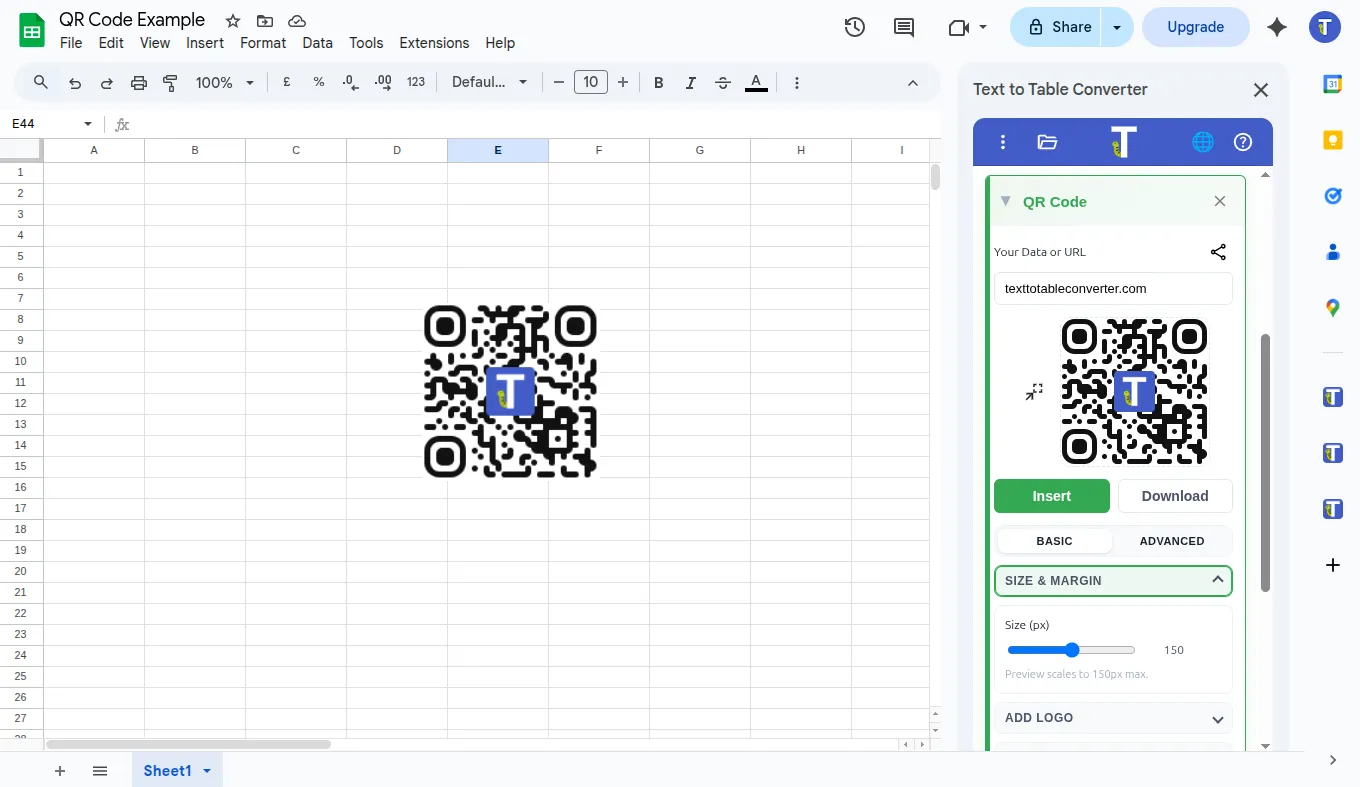
Abschnitt betitelt „So fügst du einen QR-Code in Google Sheets™ hinzu“- Öffne deine Google Sheets™-Datei.
- Gehe zu
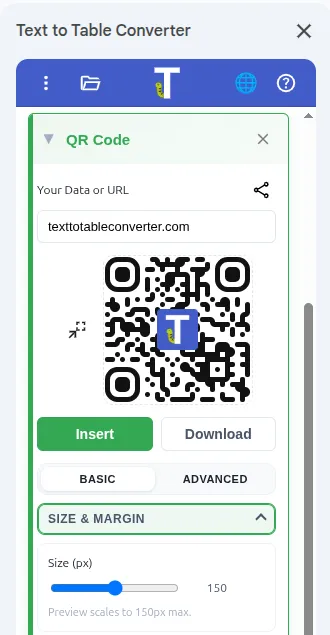
Erweiterungen>Text To Table Converter>Seitenleiste öffnen. - Öffne in der Seitenleiste QR Code.
- Füge die URL ein, die du mit dem Sheet verknüpfen möchtest.
- Klicke auf Insert QR Code.
- Positioniere den QR-Code so, dass er im Ausdruck sichtbar bleibt.
Häufige Anwendungsfälle in Sheets
Abschnitt betitelt „Häufige Anwendungsfälle in Sheets“- Inventarlisten mit Links zu Produktseiten
- KPI-Reports mit Links zu Live-Dashboards
- Team-Checklisten mit Links zu SOP-Dokumenten
- Datenexporte mit Links zu Update-Formularen
Abschluss-Checkliste
Abschnitt betitelt „Abschluss-Checkliste“- Auf Ausdruck und Handy einmal scannen.
- Freigaberechte des Ziel-Links prüfen.
- Abstand zu dichten Tabellenrändern lassen für bessere Lesbarkeit.
Hol dir das Add-on
Abschnitt betitelt „Hol dir das Add-on“Erstelle QR-Codes direkt in Google Docs™, Google Slides™ und Google Sheets™.

QR-Codes kostenlos mit Text To Table Converter hinzufügen
Installiere das kostenlose Add-on, um QR-Codes in Google Docs™, Google Slides™ und Google Sheets™ zu erstellen.
Verwandter Beitrag
Abschnitt betitelt „Verwandter Beitrag“ QR-Code mit Videolink zu einem Google Doc hinzufügen (Leitfaden für Lehrkräfte) Ein praktisches Beispiel, wie QR-Codes Druckmaterial mit digitalen Inhalten verbinden.