
So fügst du QR-Codes zu Google Docs™ hinzu
Du willst in einem Ausdruck oder Arbeitsblatt schnell einen Link teilen? Ein QR-Code in Google Docs™ macht es einfach: scannen und direkt die richtige Seite öffnen.
So fügst du einen QR-Code in Google Docs™ hinzu
Abschnitt betitelt „So fügst du einen QR-Code in Google Docs™ hinzu“- Öffne deine Google Docs™-Datei.
- Gehe zu
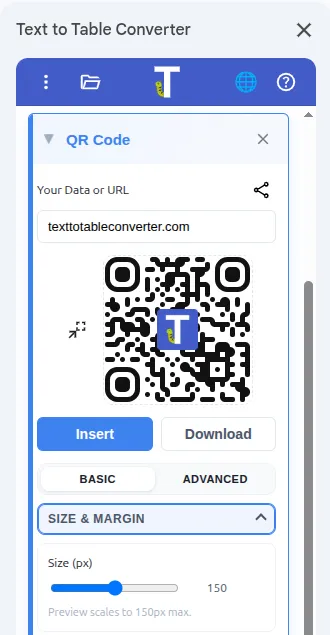
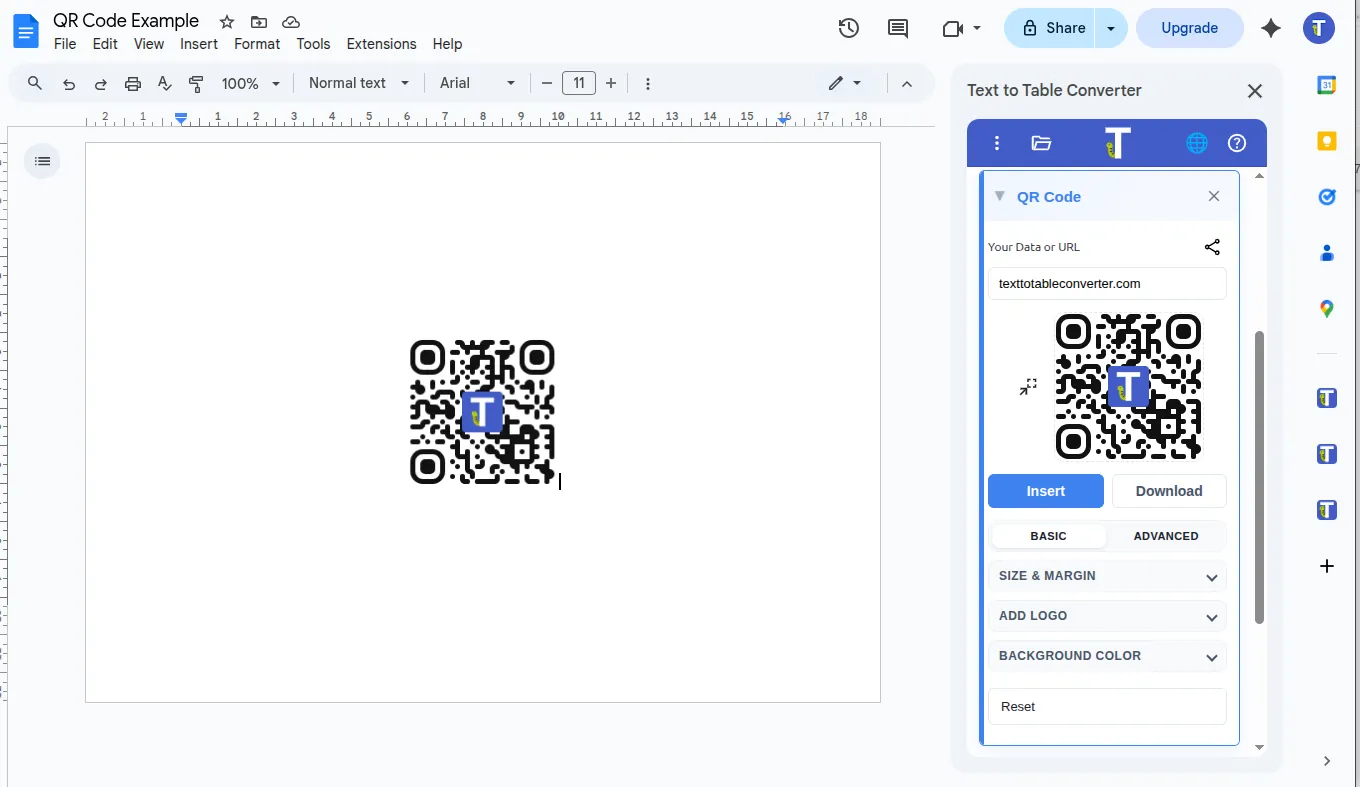
Erweiterungen>Text To Table Converter>Seitenleiste öffnen. - Öffne in der Seitenleiste QR Code.
- Füge die URL ein, die du teilen möchtest (Website, Formular, Video oder ein anderes Doc).
- Klicke auf Insert QR Code.
- Passe Größe und Position so an, dass der Code gut scanbar ist.
Was du verlinken kannst
Abschnitt betitelt „Was du verlinken kannst“- Aufgabenanweisungen
- Ein Google Forms™-Formular
- Ein Erklärvideo
- Eine Support-Seite oder FAQ
Kurzer Check vor dem Teilen
Abschnitt betitelt „Kurzer Check vor dem Teilen“- Einmal mit dem Smartphone testweise scannen.
- Prüfen, ob Freigaben für den Link korrekt gesetzt sind.
- Genug weißen Rand um den Code lassen.
Hol dir das Add-on
Abschnitt betitelt „Hol dir das Add-on“Erstelle QR-Codes direkt in Google Docs™, Google Slides™ und Google Sheets™.

QR-Codes kostenlos mit Text To Table Converter hinzufügen
Installiere das kostenlose Add-on, um QR-Codes in Google Docs™, Google Slides™ und Google Sheets™ zu erstellen.
Verwandter Beitrag
Abschnitt betitelt „Verwandter Beitrag“ QR-Code mit Videolink zu einem Google Doc hinzufügen (Leitfaden für Lehrkräfte) Nutze einen QR-Code, um ein Arbeitsblatt mit einem kurzen Lernvideo zu verbinden.