
Google Slides™ में QR कोड कैसे जोड़ें
अगर आपकी ऑडियंस प्रोजेक्टर या मीटिंग रूम में स्लाइड्स देख रही है, तो बिना टाइप किए लिंक शेयर करने का सबसे तेज़ तरीका QR कोड है।
Google Slides™ में QR कोड जोड़ने का तरीका
Section titled “Google Slides™ में QR कोड जोड़ने का तरीका”- अपनी Google Slides™ प्रस्तुति खोलें।
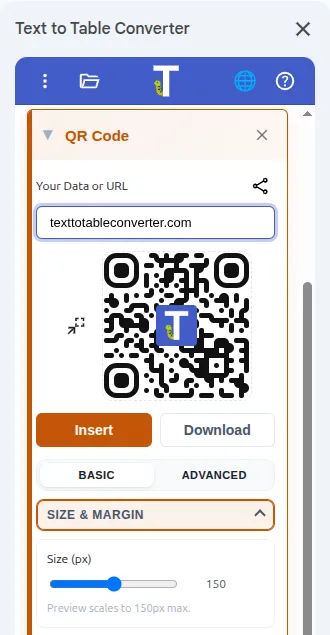
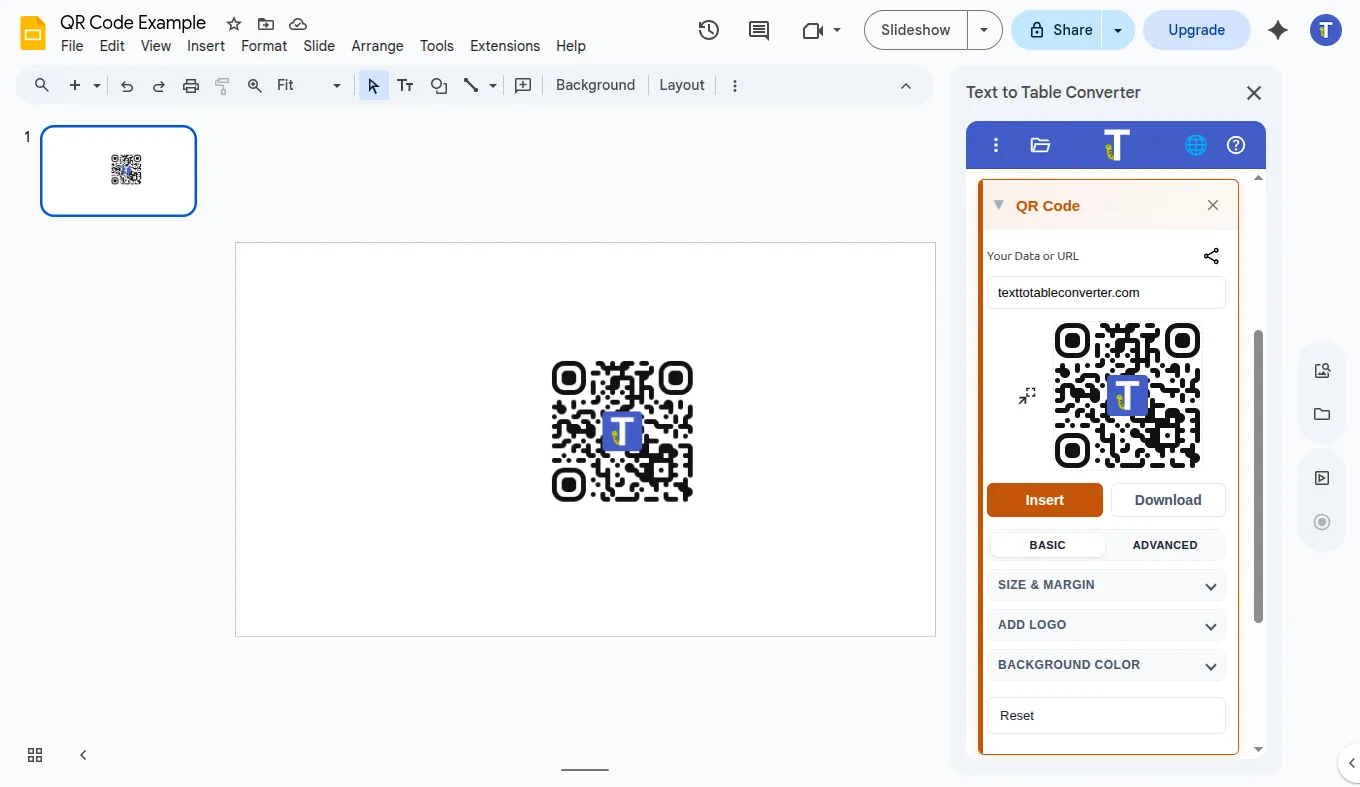
Extensions>Text To Table Converter>Open Sidebarपर जाएँ।- साइडबार में QR Code खोलें।
- शेयर करने वाला लिंक पेस्ट करें।
- Insert QR Code पर क्लिक करें।
- स्लाइड पर कोड को सही जगह रखें और आकार समायोजित करें।
Slides में कहाँ उपयोग करें
Section titled “Slides में कहाँ उपयोग करें”- अंतिम “Resources” स्लाइड
- वर्कशॉप डेक जिनमें डाउनलोड लिंक हों
- प्रोडक्ट डेमो जिनमें signup लिंक हो
- प्रशिक्षण स्लाइड्स जिनमें feedback फ़ॉर्म हो
प्रस्तुत करने से पहले
Section titled “प्रस्तुत करने से पहले”- कमरे के पीछे से स्कैन टेस्ट करें।
- कोड को स्लाइड किनारे से बहुत पास न रखें।
- स्कैन के लिए इसे कुछ सेकंड तक दिखाएँ।
ऐड‑ऑन पाएं
Section titled “ऐड‑ऑन पाएं”Google Docs™, Google Slides™ और Google Sheets™ में सीधे QR कोड बनाएं।

Text To Table Converter के साथ मुफ्त QR कोड जोड़ें
Google Docs™, Google Slides™ और Google Sheets™ में QR कोड बनाने के लिए मुफ्त ऐड‑ऑन इंस्टॉल करें।
संबंधित पोस्ट
Section titled “संबंधित पोस्ट” वर्कशीट में QR कोड जोड़ें ताकि छात्र दस्तावेज़ कभी न खोएँ (शिक्षक मार्गदर्शिका) डिजिटल संसाधनों के लिए QR कोड को आसान बैकअप पाथ की तरह इस्तेमाल करें।