
Comment ajouter des QR codes à Google Docs™
Besoin de partager rapidement un lien dans un document imprimé ? Un QR code dans Google Docs™ permet d’ouvrir la bonne page en un scan.
Comment ajouter un QR code dans Google Docs™
Section intitulée « Comment ajouter un QR code dans Google Docs™ »- Ouvrez votre fichier Google Docs™.
- Allez dans
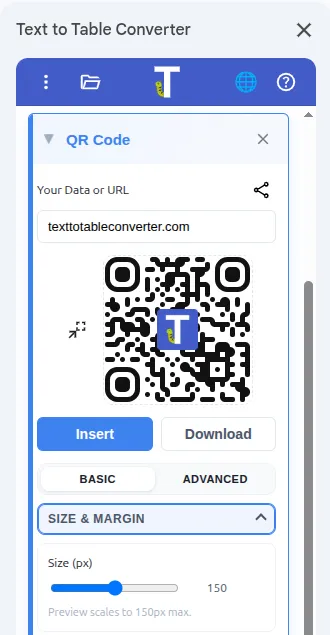
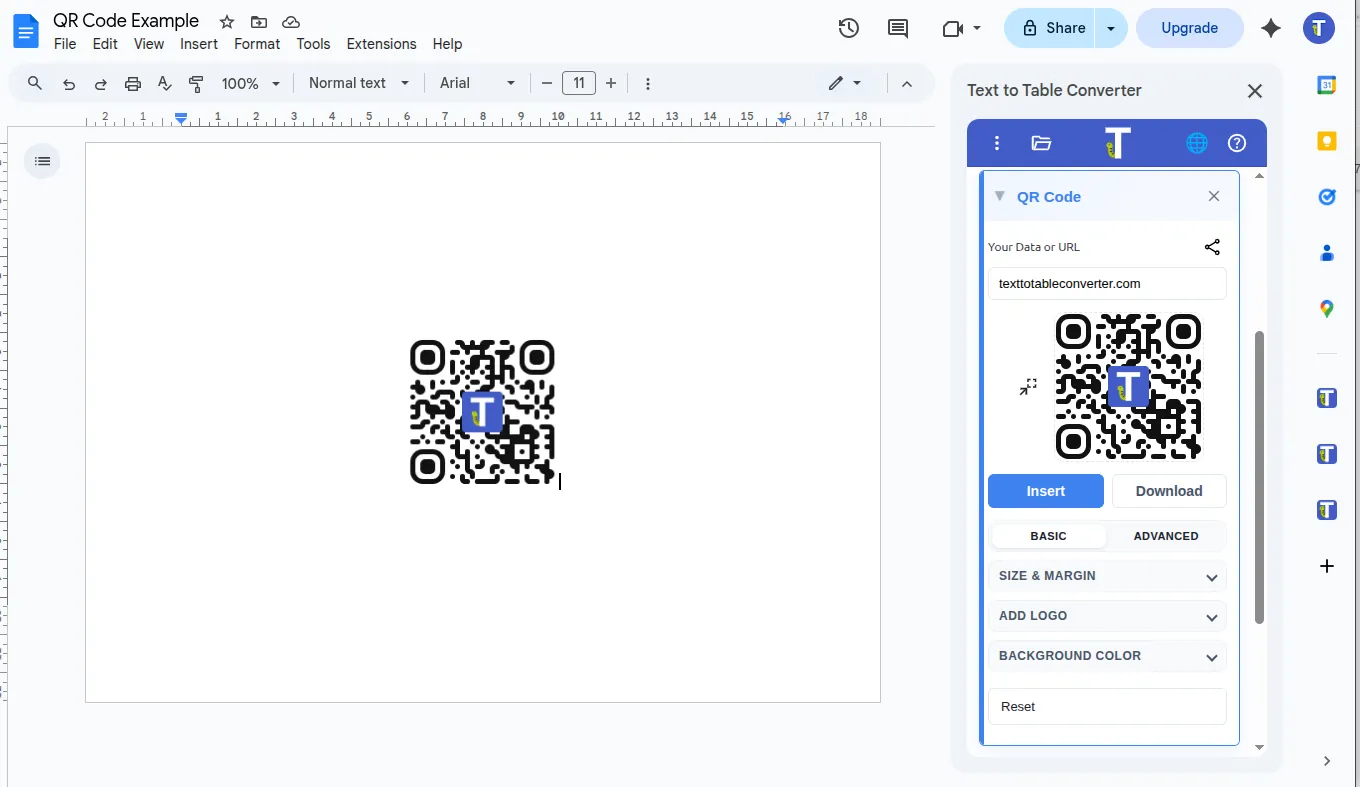
Extensions>Text To Table Converter>Open Sidebar. - Dans la barre latérale, ouvrez QR Code.
- Collez l’URL à partager (site, formulaire, vidéo ou autre Doc).
- Cliquez sur Insert QR Code.
- Ajustez la taille et la position pour faciliter le scan.
Que lier
Section intitulée « Que lier »- Consignes de devoir
- Un formulaire Google Forms™
- Une vidéo de référence
- Une page d’aide ou FAQ
Vérification rapide avant partage
Section intitulée « Vérification rapide avant partage »- Scannez une fois avec votre téléphone.
- Vérifiez les permissions du lien.
- Gardez une zone blanche autour du code.
Obtenir le module complémentaire
Section intitulée « Obtenir le module complémentaire »Créez des QR codes directement dans Google Docs™, Google Slides™ et Google Sheets™.

Ajoutez des QR codes gratuitement avec Text To Table Converter
Installez l’add-on gratuit pour créer des QR codes dans Google Docs™, Google Slides™ et Google Sheets™.
Article associé
Section intitulée « Article associé » Ajouter un QR code avec un lien vidéo à un Google Doc (Guide pour enseignants) Utilisez un QR code pour relier une fiche imprimée à une courte vidéo pédagogique.